카테고리 보관물: 네트워크 침해분석

네트워크 침해분석

네트워크 서비스와 취약점

침해 사고 분석 시 수집하는 정보 중 가장 휘발성이 높은 정보는 네트워크 통신 정보다. 네트워크 통신 정보는 시스템을 재시작하거나 연결을 종료하면 사라지기 때문에 중요하지만 수집하기 어려운 정보다.
그림 Photo by Lars Kienle on Unsplash

기업의 보안팀이나 감사팀은 네트워크 통신 정보를 수집하기 위해 평상시 네트워크 트래픽을 수집하고 일정 기간 보관한다. 침해 사고가 언제 발생할지 모르기 때문에 보관한 정보를 사고 발생 후 원인 조사에 활용한다. 가능한 모든 정보를 확보하면 사고 원인을 파악하는 데 큰 도움이 되지만, 현실적으로 비용과 관리의 어려움이 있으므로 우선순위에 따라 휘발성 데이터를 수집하고 보관할 필요가 있다.

침해 사고가 발생하면 공격자 IP와 공격 경로를 찾기 위해 네트워크 통신 정보를 분석한다. 공격자와 연관된 정보를 분석하려면 네트워크 서비스 유형을 이해할 필요가 있다.
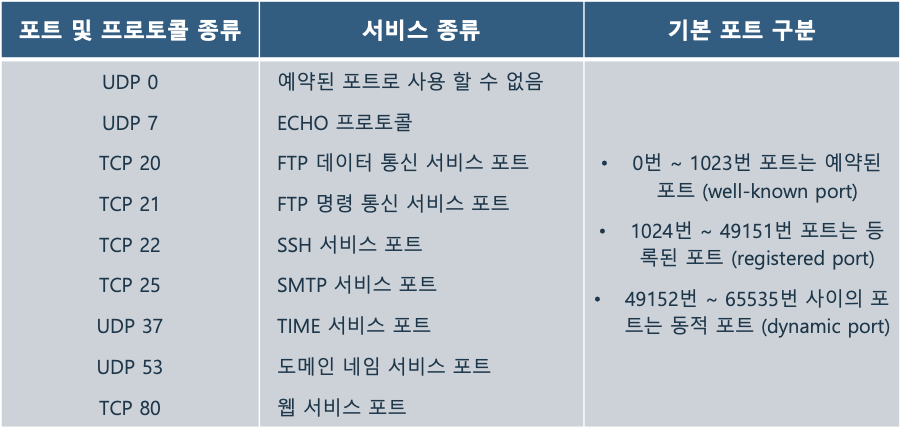
표 기본적인 네트워크 서비스 유형

네트워크 서비스와 연관된 애플리케이션은 TCP 또는 UDP 통신 포트를 사용한다. 우리가 많이 사용하는 서비스도 TCP 또는 UDP 통신 포트를 사용한다. 네트워크 서비스에 사용되는 포트는 세 가지 형태로 구분할 수 있다. 먼저 0번에서 1023번까지의 포트는 흔히 예약된 포트라고 한다. 시스템 통신에 사용하도록 이미 지정된 포트이므로 사용자가 임의로 사용하기 어렵다. 1024번에서 49151번까지의 포트는 등록된 포트로 사용한다. 이렇게 사용되는 포트 정보를 이용하면 어떤 서비스 프로토콜인지 파악할 수 있다. 통신 포트에 대한 자세한 정보는 위키피디아 자료를 참고할 수 있다.
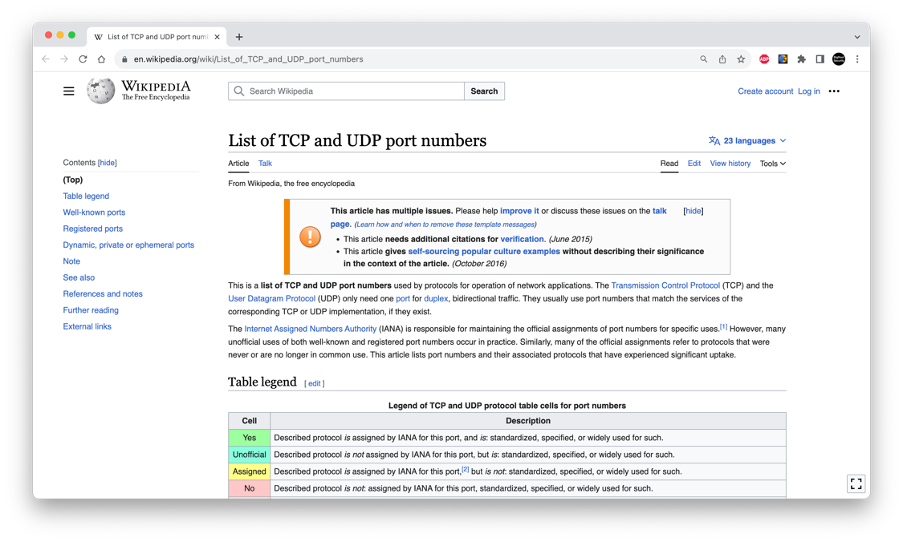
그림 List of TCP and UDP port numbers

https://en.wikipedia.org/wiki/List_of_TCP_and_UDP_port_numbers

침해 사고가 발생하고 공격자 IP를 찾기 위해 네트워크 트래픽 정보를 분석한다. 수집한 네트워크 트래픽 정보를 분석할 때 가장 먼저 확인하는 정보는 통신 프로토콜과 사용된 포트 정보다. 수집한 로그에 어떤 통신이 있는지 분석하고, 의심스러운 통신이 식별되면 네트워크 통신의 페이로드를 분석한다. 네트워크 통신의 페이로드를 분석해 공격 경로와 사고 원인을 찾으려면 통신 애플리케이션에 대한 이해가 필요하다. 애플리케이션에 대한 이해가 없으면 공격자의 공격 기법이나 취약점을 식별하기 어려울 수 있다. 네트워크 통신 유형과 분석가가 공격을 식별하기 위해 활용하는 정보가 무엇인지 함께 확인해 보자.

사고 분석을 위해 수집한 네트워크 트래픽 정보를 분석하다 보면 가장 많은 통신량을 차지하는 것은 웹 관련 통신 트래픽이다. 통신량이 많은 만큼 공격도 가장 많이 발생하는 통신 유형이다. 다음 그림은 와이어샤크에서 캡처한 패킷의 통신 비율을 나타내는 그래프다. 전체 초당 패킷 비율에서 웹 통신 패킷의 비중이 어느 정도인지 그래프로 구분해 표시한 정보다.
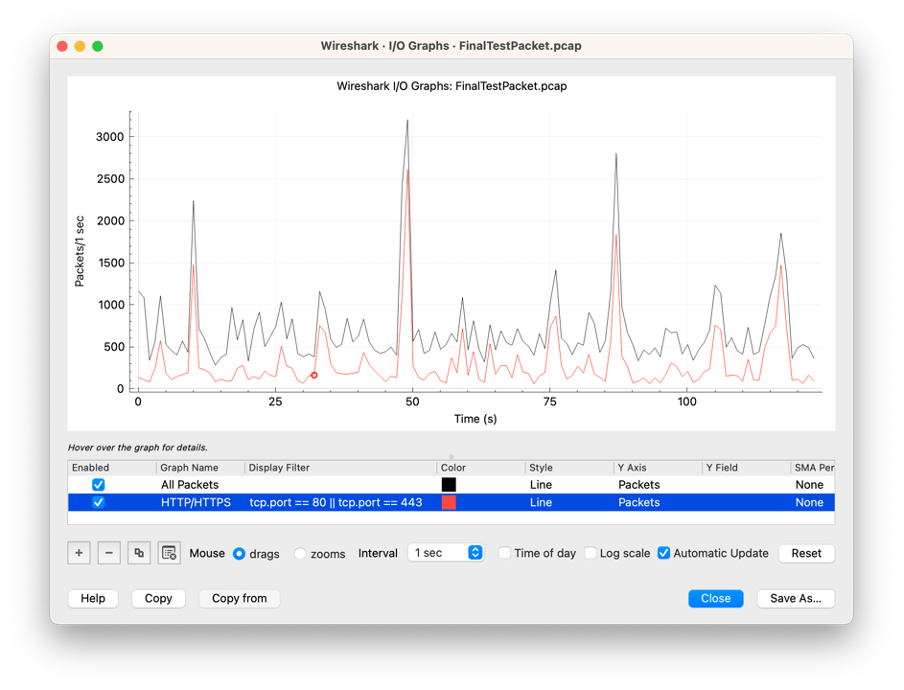
그림 네트워크 패킷 분석 샘플

웹 기반 통신의 페이로드는 다음과 같은 구조를 갖는다. 사용자가 특정 페이지를 요청하고 서버가 이에 응답하는 것이 웹 통신 페이로드의 기본 구조다.
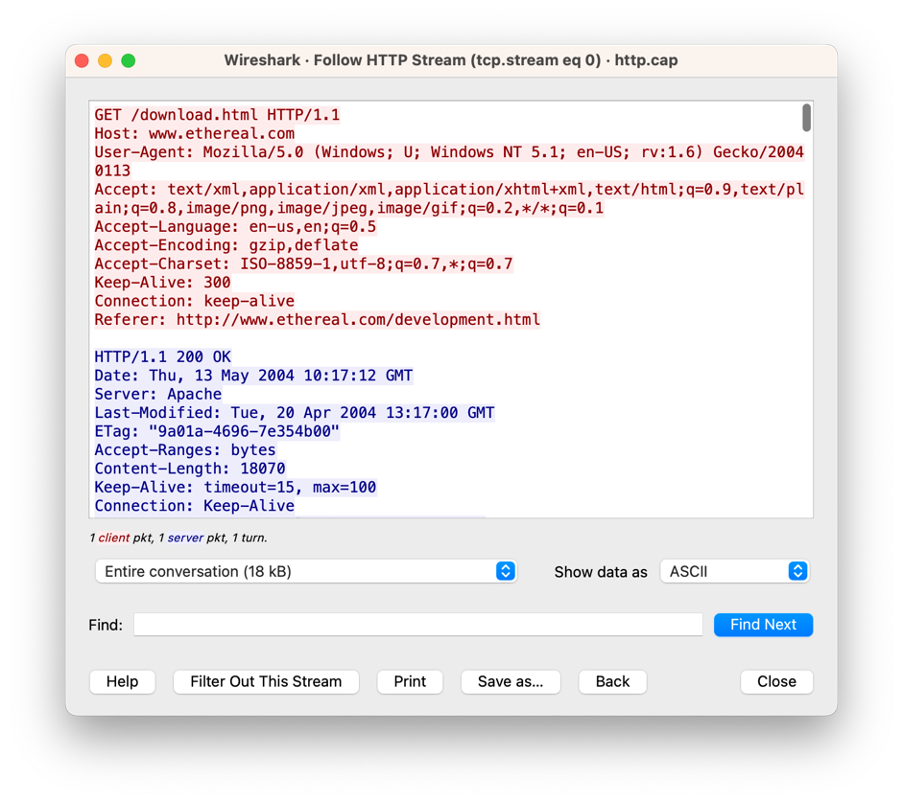
그림 웹 통신 요청 패킷 캡처

침해 사고를 분석하는 분석가의 관점에서 사고 원인을 찾는 데 필요한 힌트는 이러한 웹 요청과 웹 서버 응답에 포함되어 있다. 분석가가 웹 통신에서 찾으려는 침해 사고 관련 주요 지표는 다음과 같다.

• 공격자 IP / 도메인 정보
• 취약한 공격 경로 및 다운로드 파일 정보
• 사용자(클라이언트)의 웹 요청: 브라우저 정보, 웹 요청 메소드, 파라미터 정보
• 웹 서버의 응답: 웹 서버의 코드, 에러 발생 시 에러 메시지, 파일 사이즈

가장 대표적인 지표는 공격자와 관련된 IP다. 각종 로그를 분석해 공격자 IP를 식별하는 것이 분석가가 가장 먼저 찾아야 할 정보다. 공격자 IP를 식별하면 웹 서비스뿐만 아니라 다른 시스템이나 서버에 접속한 적이 있는지 전체적인 정보를 확인할 수 있다. 또한 해당 IP 자체의 후이즈 정보를 통해 어떤 IP인지, 어디에서 사용하는지 확인한다. 공격자 IP를 식별하면 해당 IP로 공격자가 요청한 웹 요청을 파악할 수 있다. 이를 통해 취약한 경로를 식별할 수 있다. 취약한 경로를 어떻게 공격했는지, 요청 메소드와 전달된 파라미터 정보, 웹 서버가 어떤 요청에 응답 코드를 보냈는지, 오류가 발생했는지, 정상적으로 처리됐는지 등을 통해 사고 관련 내역을 자세히 분석할 수 있다.

사용자의 웹 요청에 포함되는 정보 중 웹 요청 방식에 대해 살펴보자. 흔히 리퀘스트 메소드라고 한다.
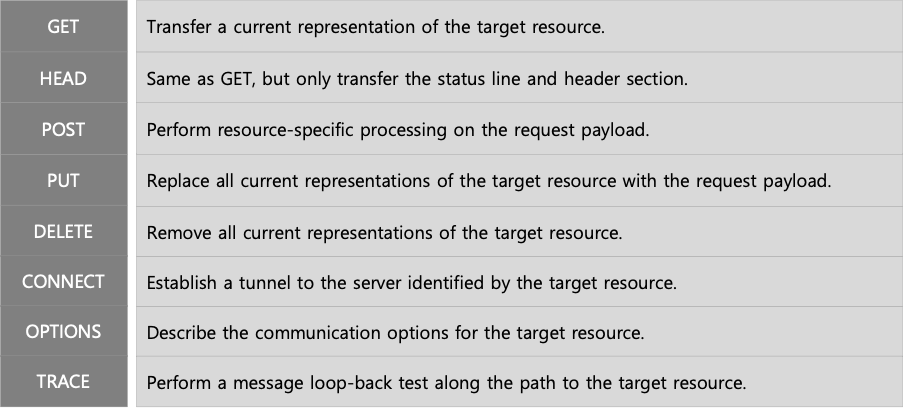
그림 웹 요청 메소드

웹 요청에 가장 많이 사용되는 메소드는 GET이나 POST 방식이다. 많이 사용되고 일반적인 요청이기 때문에 웹 로그를 분석하다 보면 가장 자주 보이는 메소드이기도 하다. 분석가가 공격 경로를 식별하려면 공격자가 사용하는 다양한 메소드를 알고 있어야 한다. 공격자는 웹 서버를 공격하고 시스템을 장악하기 위해 웹셸이라는 웹 기반 백도어 프로그램을 서버에 업로드한다. 가장 많이 사용하는 방법은 파일 업로드 확장자를 우회해 서버에 웹셸을 올리는 방식이다. 하지만 대부분의 웹 애플리케이션에서는 파일 업로드를 제한하므로 공격자들은 다양한 방법으로 우회해 파일 업로드를 시도한다. 우회 방법 중 하나는 폼 메소드를 이용하는 것이다. 분석가는 공격자가 어떻게 우회했는지 식별하기 위해 웹 요청에 포함된 메소드도 다양하게 이해하고 있어야 한다.

분석가가 중요하게 봐야 할 정보 중 하나는 웹 서버의 응답 코드다. 앞서 말한 것처럼 웹 서버 응답 코드의 의미에 따라 공격이 성공했을 수도 있고 실패했을 수도 있으며, 다른 영향이 있었을 수도 있다.
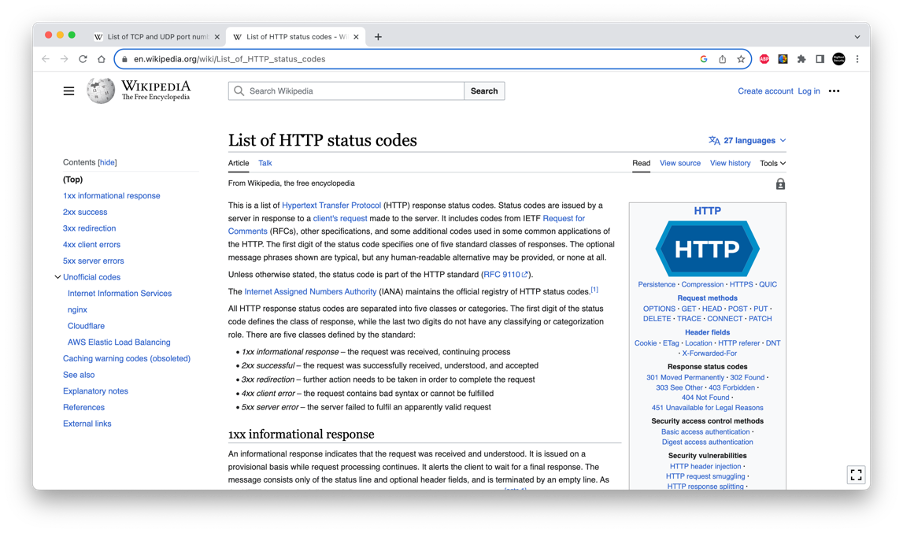
그림 웹 응답코드

웹 서버 응답 코드를 분석하다 보면 200 OK나 404 페이지 없음과 같은 코드가 가장 많이 식별된다. 공격자는 웹 서버의 취약점을 찾기 위해 다양한 공격을 시도한다. 이 과정에서 취약점을 이용해 시스템을 장악하고 공격 목적에 필요한 정보를 유출하는 것이 공격자의 최종 목적이다. 공격자가 시도한 공격의 성공 여부를 판단하려면 분석가가 웹 서버 응답 코드를 통해 그 결과를 유추할 수 있다. 공격 성공 여부를 유추하려면 분석가는 각 응답 코드의 의미를 해석할 수 있어야 한다. 대표적인 예로 자주 볼 수 없는 응답 코드 중 201이 있다. 웹 서버에서 사용자의 요청에 따라 리소스가 정상적으로 생성되면 사용자에게 201 응답 코드를 돌려준다. 이러한 응답 코드는 공격자에 의해 서버에 무언가 생성됐음을 의심할 수 있는 단서가 되기도 한다. 응답 코드에 대한 자세한 정보는 링크를 참고하면 된다.

HTTP 통신은 평문 형태로 데이터를 주고받기 때문에 보안에 취약한 네트워크 통신이다. 많은 기업이 암호화 통신을 위해 HTTPS 서비스를 이용하며, 분석가가 HTTPS 통신 정보를 분석해야 하는 경우 암호화된 트래픽 때문에 분석에 어려움을 겪는 경우가 많다. 보이는 그림은 샘플로 네이버 사이트에 접속했을 때 네트워크 트래픽이 어떻게 남는지 캡처한 그림이다.
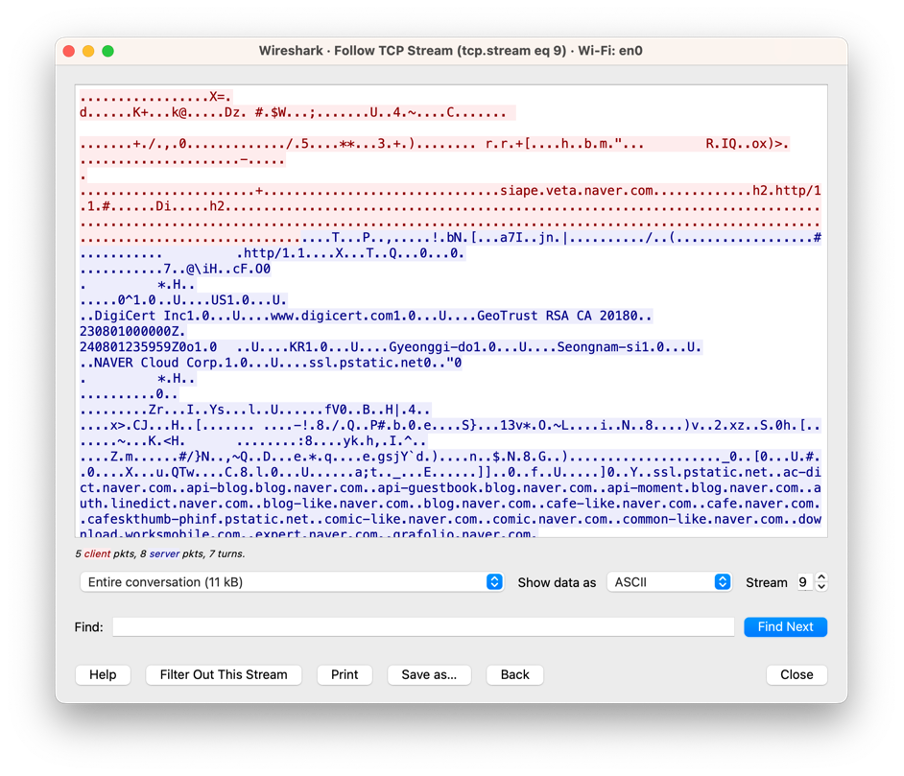
그림 네트워크 패킷 캡처 샘플

파란색으로 강조된 부분에서 네이버라는 문자열을 식별할 수 있다. 분석가 입장에서는 통신과 연관된 도메인 정보를 추측해 볼 수 있다. 하지만 해당 트래픽의 플로우를 분석해 보면 일부 문자열을 제외한 대부분의 통신은 분석가가 식별하기 어려운 형태로 저장된다. 앞서 식별한 도메인 정보 일부는 눈에 띄지만 실제 통신과 연관된 자세한 정보를 확인하기는 쉽지 않다. 대부분 HTTPS 통신에 사용되는 인증서를 이용해 네트워크에서 복호화한 트래픽을 분석에 활용하거나, 복호화가 불가능하면 웹 서버의 웹 로그를 직접 분석하는 것이 공격 관련 정보를 더 정확히 찾아내는 방법이다.
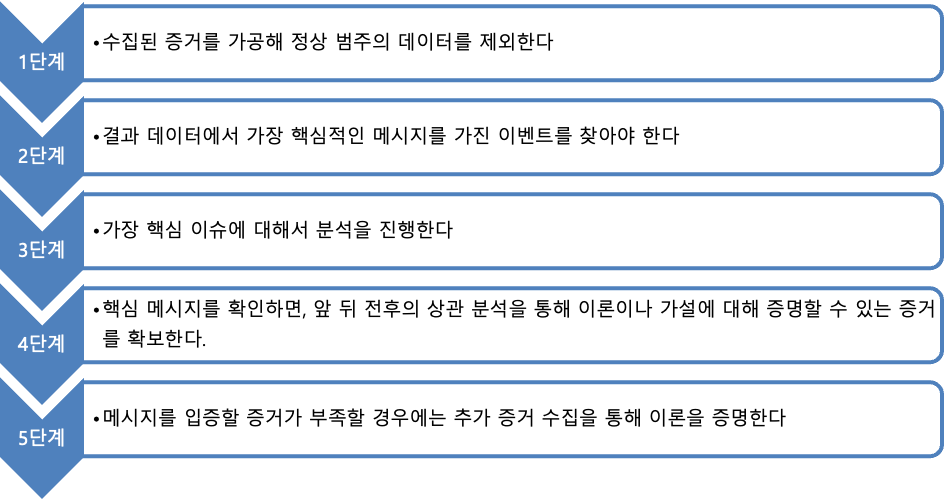
효율적인 이벤트 분석

효율적으로 이벤트를 분석하기 위해 다음과 같은 단계를 거치게 된다.

가장 먼저 수행하는 작업이 분석 정보를 선별하는 것이다. 네트워크 패킷이나 로그를 보기 좋게 가공하는 과정이다. 보기 좋게 가공한다는 것은 먼저 수집된 정보 중 정상 범주의 데이터를 제외 하는 과정이다. 이 부분이 이번 장에서 첫 번째로 배우게 될 짚더미 치우기다.

정상 범위의 데이터를 제외하고 나며 선별된 정보에서 가장 핵심적인 메시지를 찾아 낸다. 이 핵심 이벤트를 찾는 것이 여러분이 두번째로 배우게 될 공격 구분 이다. 그리고 핵심 메시지를 찾아 냈다면 시스템에 미치는 영향을 통해 이론이나 가설을 증명 하게 된다. 만약 적정한 정보를 찾지 못하거나 잘못된 데이터 가공이 이뤄졌다면 추가 증거 수집을 통해 분석 과정을 반복한다.

  • 무조건 많은 정보를 수집하는 것이 증거 수집은 아니다.
  • 분석되지 않은 데이터나 사용되지 않는 데이터는 의미가 없다.
  • 분석을 통해 즉각적인 행동과 정보 보호 전략을 수립한다.
  • 기본적인 데이터는 자동으로 처리하여 효율적으로 분석한다.
  • 보안 위협에 대응하는 보안팀의 대응 마인드도 중요하다.


웹로그분석(짚더미치우기)

짚더미를 치운다는 것은 분석되지 않거나 불필요한 정보를 치워서 좀더 효율적으로 이벤트를 분석하기 위한 작업 이다. 가능한 부분은 프로그램이나 오픈 소스를 이용해 자동으로 분류해서 분석 대상을 선별하는 것도 방법 중 하나다.

다음과 같은 가정을 해보자.

“일반적인 네트워크 트래픽엔 공격 패킷이나, 악성코드가 없다.”

하지만 이러한 착한 트래픽은 모래 더미처럼 수 없이 많다. 모래 더미에 숨어 있는 바늘 같은 공격 트래픽을 찾는 일은 결코 쉬운 일이 아니다.

모래더미처럼 쌓아 놓은 정보들 중에 불필요한 정보들을 치워 보자.

웹 로그를 이용해 짚더미를 치우는 방법은 같이 살펴보자. 로그 파서를 설치하고 실행 시키면 로그를 분석하기 위해서는 로그 타입을 “ IISW3CLOG” 형식으로 지정 한다.

<짚더미 1단계 – 메소드 점검>

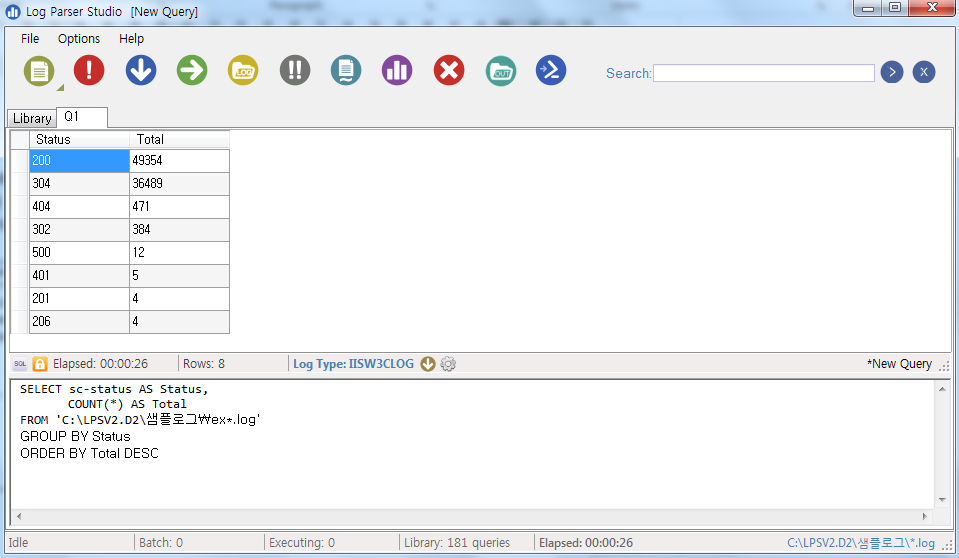
먼저 분석할 웹 로그에서 응답 코드 현황에 대한 통계를 추출한다.

먼저 샘플 로그를 저장하고 해당 로그 위치를 경로로 지정해 다음과 같은 쿼리 문은 로그 파서 쿼리창에 입력하고 실행 버튼()을 클릭 하면 다음 그림처럼 응답코드 통계를 추출할 수 있다.

SELECT sc-status AS Status,
         COUNT(*) AS Total
FROM ‘C:\LPSV2.D2\샘플로그\ex*.log’
GROUP BY Status
ORDER BY Total DESC
그림 응답 통계 추출

<짚더미 치우기 2단계 – 정상으로 보이는 짚더미를 치운다>

일반적으로 웹 응답과정에서 자주 발생하는(흔히 정상 범주에 해당하는) 응답코드를 제외하고 나머지 코드를 살펴 보자. 정상 범주에 대한 기준은 다음과 같이 정의 하자.

응답코드설명
200 클라이언트 요청이 성공했습니다.
302 개체 이동
304 수정되지 않았습니다.
404 찾을 수 없습니다.

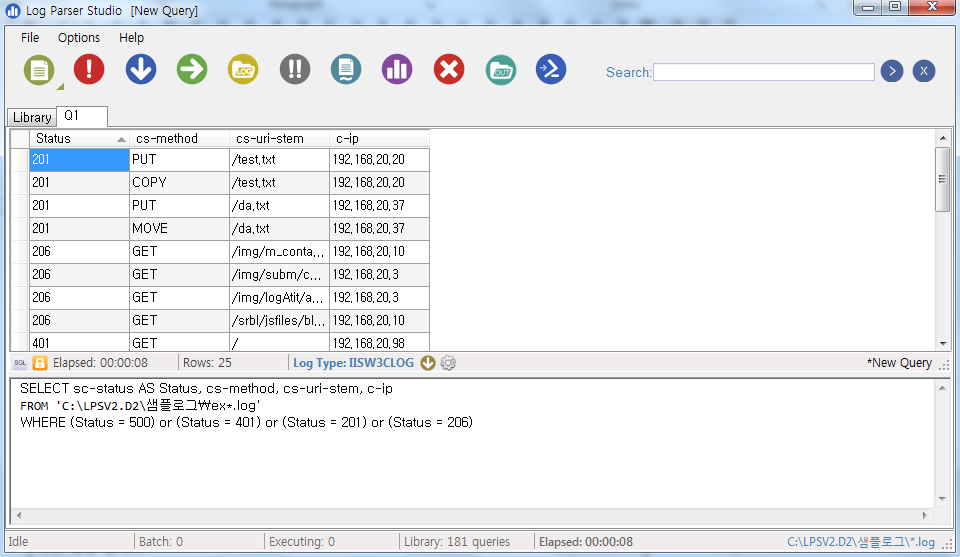
4개 응답코드를 제외하고 500(에러), 401(거부), 201(파일생성), 206(일부응답)와 같이 잘 발생하지 않는 응답코드 위주로 분석을 진행 하자. 동일하게 로그 파서 쿼리 창에 다음과 같이 입력하고 실행 한다.

SELSELECT sc-status AS Status, cs-method, cs-uri-stem, c-ip
FROM ‘C:\LPSV2.D2\샘플로그\ex*.log’
WHERE (Status = 500) or (Status = 401) or (Status = 201) or (Status = 206)
그림 로그쿼리(정상범주제외)

총 25개의 결과물이 검색되었다. 25개 정도면 충분히 하나씩 전수 분석이 가능한 범위다. 응답코드를 정렬해서 하나씩 살펴보자.

먼저 201 응답 코드로 응답된 URL을 보면 /test.txt, /da.txt URL에 대해 3가지 메소드(PUT, COPY, MOVE)가 사용되었다.

Statuscs-methodcs-uri-stemc-ip
201PUT/test.txt192.168.20.20
201COPY/test.txt192.168.20.20
201PUT/da.txt192.168.20.37
201MOVE/da.txt192.168.20.37

<짚더미 치우기 3단계 – 공격자 상세 분석>

이제 공격자로 의심되는 IP에 대해 상세하게 분석해 보자.

다음 그림 처럼 쿼리문을 입력하고 결과를 확인해 보자.

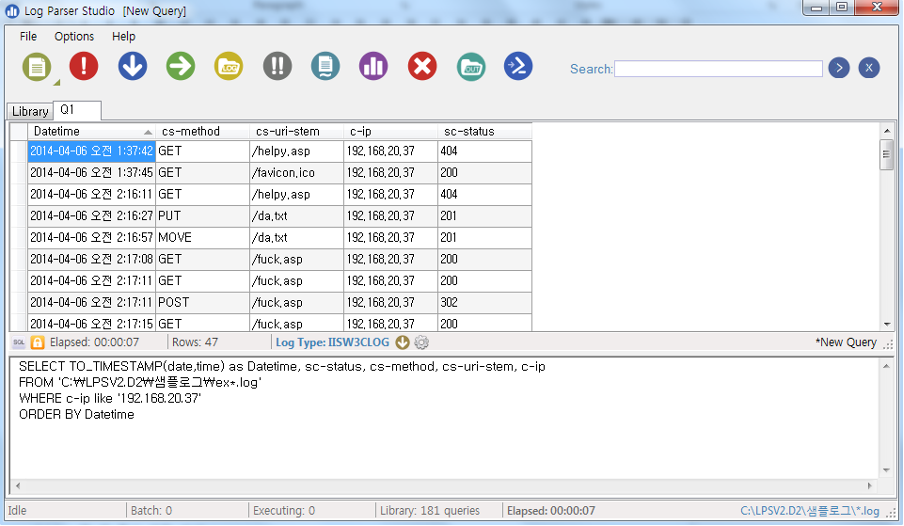
SSELECT TO_TIMESTAMP(date,time) as Datetime, sc-status, cs-method, cs-uri-stem, c-ip
FROM ‘C:\LPSV2.D2\샘플로그\ex*.log’
WHERE c-ip like ‘192.168.20.37’
ORDER BY Datetime

그림 로그쿼리(공격자분석)

웹 로그를 분석해 보면 192.168.20.37 IP에서 PUT메소드를 이용해 da.txt파일을 업로드 하였고, 성공적으로(201 응답코드) 웹 서버에 파일이 업로드 된것을 알 수 있다. 이후 공격자는 MOVE메소드를 이용해서 업로드한 da.txt 파일을 fuck.asp 파일로 변경하였다.

해당 파일은 IIS 환경에서 동작하는 웹 쉘 파일로 공격자는 웹쉘을 이용해 웹 서버를 장악했다.

정상 범주의 데이터를 제거한 것만으로 공격자의 공격 경로를 찾아 낸 것이다.


패킷 분석

앞서 로그를 이용해 침해 분석하는 방법을 살펴 보았다. 이번에는 네트워크 패킷을 분석해 보자. 마찬가지로 분석 범위를 선정하는 작업 만으로도 상당히 침해분석을 효율적으로 수행 할 수 있다.

<짚더미 1단계 – 메소드 점검>

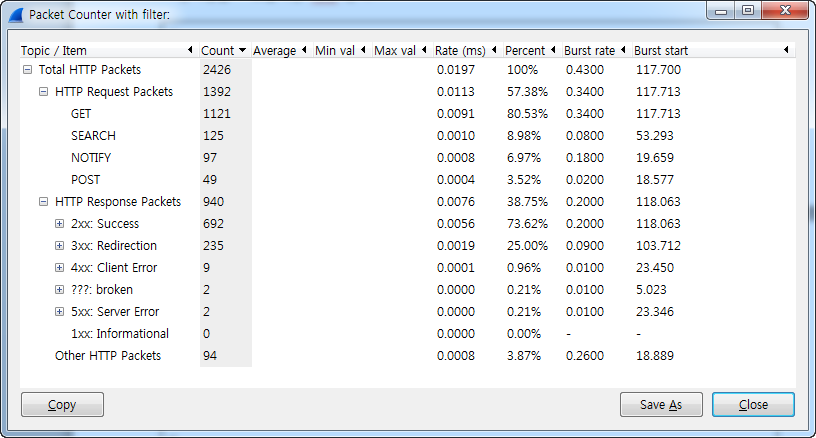
Statistic > HTTP > Packet Counter > 필터 입력 없이 Create stat 클릭

그림 웹 패킷 통계 추출

통계 정보를 추출해 보면 사용된 메소드 정보와 웹 서버의 응답 코드 정보를 한눈에 요약해서 살펴 볼 수 있다. 요약된 정보를 통해 분석 대상 범위에서 제외할 정보를 정의한다. 효율적으로 분석 작업을 하기 위해서는 정상 범위의 데이터를 제외할 필요가 있다. 정상 범위를 정의하기 위해 수집한 정보의 현황을 먼저 살펴보는 과정이다.

<짚더미 치우기 2단계 – 정상으로 보이는 짚더미를 치우기>

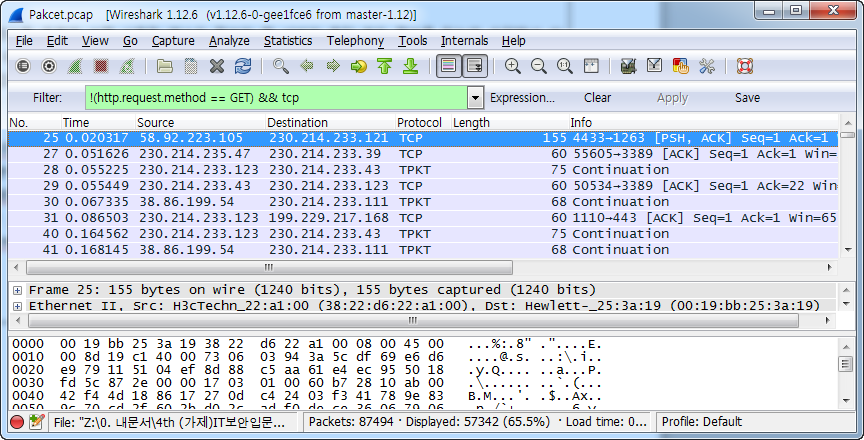
로그 분석할 때와 마찬가지로 정상 범주의 패킷을 제거하자. 정상 범위로 웹 요청 패킷 중 GET 요청 패킷을 제외해보자. 와이어샤크에 패킷 필터 구문을 적용하자.

Filter > BPF(Berkeley Packet Filter) 형식 필터 구문 입력

!(http.request.method == GET) && tcp
그림 정상범위 패킷필터

GET요청이 포함된 패킷을 제외한 TCP 패킷을 불러왔다. 이 과정을 통해서 원본 패킷에서 분석해야 하는 범위를 상당수 좁혔다. 분석 대상을 선택하기 따라 추가적인 범위 구분이 가능 하다.

Case #1 GET요청이 아닌 웹 통신 분석

!(http.request.method == GET) && tcp.dstport == 80

Case #2 실제 데이터 통신이 발생한 패킷만 분석

!(http.request.method == GET) && tcp.dstport == 80 && tcp[13] == 18

Case #3 특정 메소드 분석

http.request.method == NOTIFY

<짚더미 치우기 3단계 – 상세 분석>

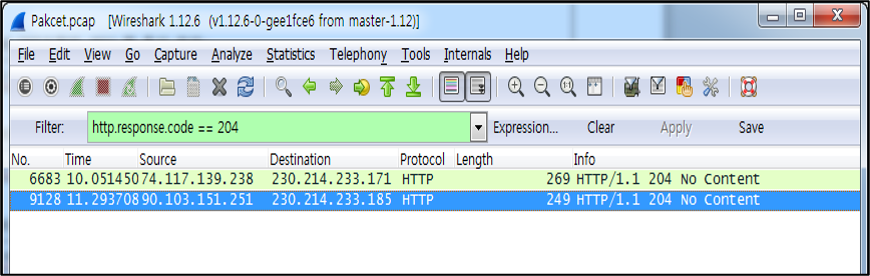
앞서 로그상에 정상 범주를 제외하고 남은 로그에 대해 상세 분석 하듯이 정상 범주를 제외한 패킷 상세 분석을 진행한다. 특정 코드 (“204”)에 의한 패킷분석을 통해서 사고 발생 연관 공격 패킷 또는 피해 관련 증적 정보를 추적한다.

그림 패킷 상세분석

로그와 패킷 분석 작업은 시간과 리소스가 많이 필요한 과정이다. 효율적인 이벤트 분석을 하기 위해 불필요한 데이터를 정제하고 공격의 흔적을 찾이 위해 적정한 범위로 분석 대상을 선별하는 작업이 중요하다.

네트워크 정보 수집

방화벽 허용 로그에는 4계층 기반의 통신 정보 활용이 가능 하다. 네트워크 통신을 주고 받은 IP 주소와 서비스 포트, 프로토콜, 통신량(byte) 등 활용이 가능 하다.

앞서 로그와 프로세스 정보 분석을 통해 공격 받은 시스템을 분석하는 방법을 살펴 보았다. 공격이 발생한 시스템이 확인되면 사고가 발생한 시간과 사고 발생 IP 주소를 키워드로 네트워크 통신 내역을 추적한다. 방화벽 허용 로그 검색을 통해서 공격 경로를 분석 한다. 다음은 네트워크 방화벽 허용 로그다.

Sep 25 19:02:42 192.168.0.1 %ASA-6-302015: Built outbound UDP connection 35484054 for outside:10.0.1.127/137 (10.0.1.127/137) to inside:10.0.1.124/137 (10.0.1.124/137)
Sep 25 19:04:45 192.168.0.1 %ASA-6-302016: Teardown UDP connection 35484054 for outside:10.0.1.127/137 to inside:10.0.1.124/137 duration 0:02:02 bytes 150
Sep 25 19:10:20 192.168.0.1 %ASA-6-302015: Built outbound UDP connection 35484817 for outside:10.0.1.127/138 (10.0.1.127/138) to inside:10.0.1.124/138 (10.0.1.124/138)
Sep 25 19:12:22 192.168.0.1 %ASA-6-302016: Teardown UDP connection 35484817 for outside:10.0.1.127/138 to inside:10.0.1.124/138 duration 0:02:01 bytes 201
Sep 25 19:13:02 192.168.0.1 %ASA-6-302013: Built inbound TCP connection 35485033 for outside:192.168.0.118/51879 (192.168.0.118/51879) to inside:10.0.1.124/80 (10.0.1.124/80)
Sep 25 19:13:02 192.168.0.1 %ASA-6-302014: Teardown TCP connection 35485033 for outside:192.168.0.118/51879 to inside:10.0.1.124/80 duration 0:00:00 bytes 0 TCP Reset-I
Sep 25 19:13:02 192.168.0.1 %ASA-6-302013: Built inbound TCP connection 35485035 for outside:192.168.0.118/51879 (192.168.0.118/51879) to inside:10.0.1.124/80 (10.0.1.124/80)
Sep 25 19:13:02 192.168.0.1 %ASA-6-302014: Teardown TCP connection 35485035 for outside:192.168.0.118/51879 to inside:10.0.1.124/80 duration 0:00:00 bytes 0 TCP Reset-I
Sep 25 19:13:03 192.168.0.1 %ASA-6-302013: Built inbound TCP connection 35485036 for outside:192.168.0.118/51879 (192.168.0.118/51879) to inside:10.0.1.124/80 (10.0.1.124/80)

수집한 방화벽 허용 로그에서 공격자 IP정보를 검색 후 접근한 시간과 통신 내역을 확인한다. 방화벽 로그에서 통신에 사용된 포트와 통신 시간, 통신량(byte) 정보를 확인한 수 있다. 이 정보는 공격자가 얼마나 많은 데이터 통신을 했는지 추축하는데 사용된다. 만약 FTP 통신을 통해 대용량의 통신을 주고 받았다면 자료 유출이 발생했을 가능성이 있다.

공격자가 현재 활동을 하고 있다면 방화벽 세션 정보를 확인해서 통신을 시도하고 있는 모든 시스템 IP 주소도 확인해 볼 수 있다. 다음은 시스코 방화벽에서 확인한 현재 접속한 세션 정보다.

TCP out 172.18.0.175:1861 in 10.0.0.34:80 idle 0:00:30 Bytes 815 flags UIOB
TCP out 172.19.0.68:33059 in 10.0.0.48:80 idle 0:17:23 Bytes 238 flags UfIB
TCP out 172.20.0.151:1049 in 10.0.0.48:80 idle 0:20:34 Bytes 206 flags UfIB
TCP out 172.21.0.103:23132 in 10.0.0.48:80 idle 0:02:08 Bytes 238 flags UfIB
TCP out 172.16.0.188:3375 in 10.0.0.22:80 idle 0:01:04 Bytes 4564 flags UIOB
TCP out 172.16.0.188:3374 in 10.0.0.22:80 idle 0:01:04 Bytes 24638 flags UIOB
TCP out 172.16.0.188:3373 in 10.0.0.22:80 idle 0:01:04 Bytes 9557 flags UIOB
TCP out 172.17.0.230:25 in 10.0.0.33:4232 idle 0:00:52 Bytes 0 flags saA
TCP out 172.22.0.47:1080 in 10.0.0.48:80 idle 0:02:38 Bytes 256 flags UfIB
TCP out 172.23.0.36:36474 in 10.0.0.48:80 idle 0:29:44 Bytes 256 flags UfIB

공격자의 침투 경로를 분석하다 보면 방화벽에 남아 있는 정보로는 정보가 부족하다. 예를 들어 앞서 FTP 통신을 통해서 데이터를 보냈다는 사실은 방화벽 로그를 이용해 확인 할 수 있다. 하지만 어떤 파일이 전송되었는지, 공격자가 접속한 계정 정보가 무엇인지, 몇 개의 파일을 가져갔는지 정보는 알 수 없다.

특히 웹 서버처럼 다양한 변수를 사용하는 경우에는 공격 경로 파악하는데 상세 통신 내역이 반드시 필요하다.

분석에 필요한 정보는 웹 어플리케이션 방화벽이나 침입탐지 시스템에서 일부 확인이 가능하지만 전체 통신 내역을 확인하려면 모든 세션 정보를 수집해야 한다. 이 경우 패킷 수집 솔루션을 활용하지만 전체 패킷을 수집하기 때문에 분석할 정보가 상당히 많다.

전체 패킷을 수집하지 않아도 세션 정보로도 공격자의 경로 추적은 가능하다. Bro-IDS 프로그램은 오픈 소스 기반으로 네트워크 통신 분석 프로그램이다. 오픈 소스 프로그램에 대한 설명과 간단한 설치 가이드는 별첨 문서를 참고 하자.

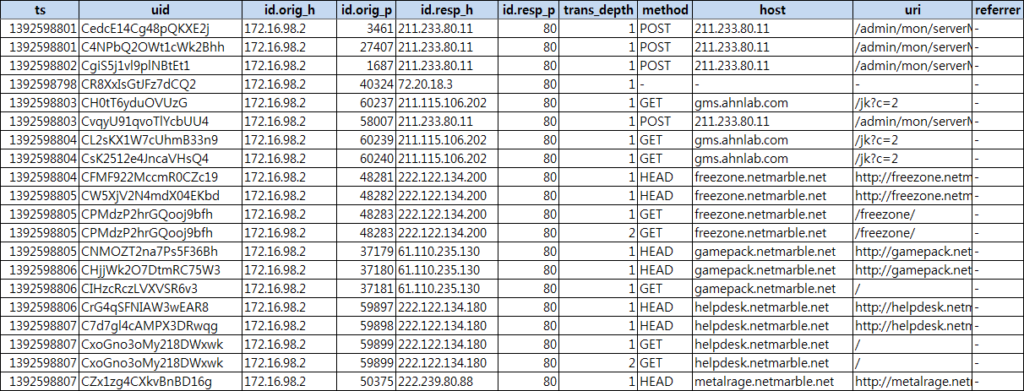
세션[1] 분석 솔루션은 어플리케이션 통신 내역을 모두 수집할 수 있다. 분석가가 공격 경로를 파악하는데 필요한 정보를 제공한다. 다음은 웹 통신 내역을 수집 분석한 로그 샘플이다. URI를 포함해 웹 링크 횟수 및 참조 정보 등 분석에 유용한 다양한 정보를 제공한다.

그림 웹 통신 분석

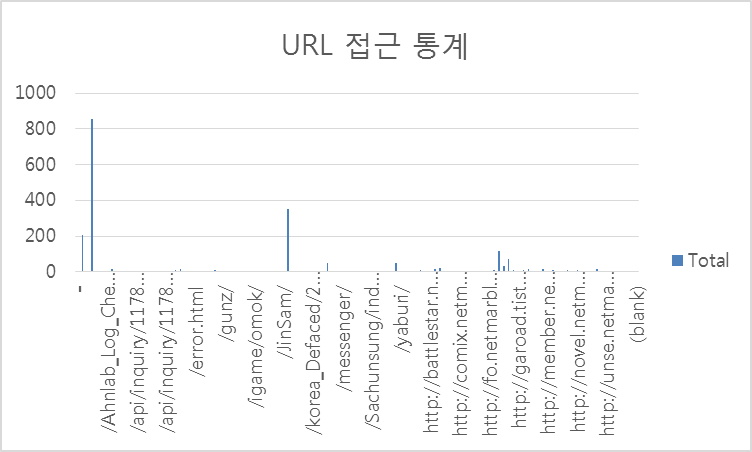
다음은 웹 통신 내역을 수집한 후 엑셀을 이용해 URL 접근 내역을 통계로 작성한 결과다.

그림 URL 접근 통계

공격자 IP가 식별이 되었다면 공격자 IP를 검색 키워드로 URL 목록을 추출하고 접근한 통신 내역을 확인할 수 있다. 추출한 정보는 시간 순서대로 정리한 후 공격자 동선을 파악하는데 사용한다.

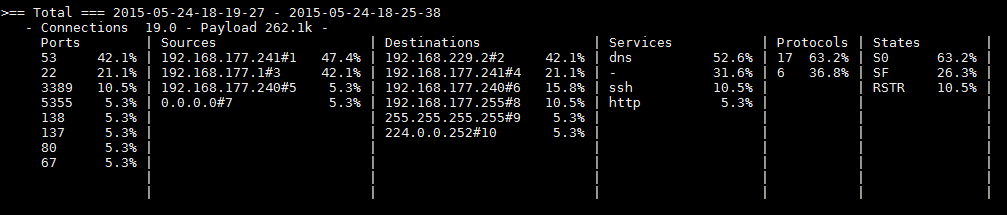
세션 분석 솔루션에서 제공하는 정보 중 통신 내역에 대한 통계 정보도 유용하게 활용된다. 해킹에 의해 비정상적으로 발생되는 어플리케이션이나 IP 주소를 찾아내는데 활용할 수 있다. 다음 그림을 보자.

그림 네트워크 통신 통계

공격자 IP가 식별 되었다면 좀더 쉽게 통신 내역을 분석할 수 있지만 공격자 IP를 식별해야 하는 경우에는 이러한 통계 정보를 활용하면 도움이 된다.

주로 많이 사용되는 통신 포트나 IP 주소를 제외하고 의도하지 않게 사용되고 있는 통신 포트에 주목하자. 악성코드 감염에 의한 현상일 수 있다.

주기적으로 해당 정보를 가공 활용한다면 내부에서 트래픽을 많이 사용하는 IP나 서비스에 대해 식별이 가능하고, 어떤 IP로 사용자 요청이 집중되는지 수치를 통해 확인 가능하다.

용도에 따라 다양하게 활용이 가능하다.

  • 내부 서비스 포트 사용 현황
  • 가장 많이 접근하는 도착지
  • 가장 적게 접근하는 도착지
  • 서비스 통계 현황
  • 프로토콜 비율
  • 패킷 flag별 비율

세션 분석 기반의 솔루션에서 수집할 수 있는 정보를 살펴 봤다. 상세한 통신 정보를 수집하고 공격 경로 분석에 활용하는 것이 핵심이다.

네트워크 기반의 상용 보안 제품도 애플리케이션 분석을 기반으로 이상 행위에 대한 탐지 및 차단 기능을 제공한다.

경우에 따라서 네트워크 상에 주고 받은 모든 패킷을 수집해 위협과 관련된 이상 행위를 찾아내야 할 경우가 있다. 풀 패킷(Full Packet) 파일을 분석하려고 하면 먼저 그 양에 한번 놀라고, 어디서 부터 시작해야 할지에 한번 더 막막함을 느끼게 된다. 이는 어마어마한 양의 네트워크 패킷을 처음부터 끝까지 모두 보려 하기 때문이다. 풀 패킷 분석을 한다고 해서 모든 패킷을 하나하나 다 분석할 필요 없다. 앞서 이벤트 분석 방법론에서 언급했던 것과 마찬가지로 필요한 패킷을 선별적으로 분석하면 된다. 필요한 경우 추가 분석을 진행하면 된다. 모든 패킷을 분석하는 부담감을 버리길 바란다.

선별적으로 이벤트를 분석하기 위해서는 먼저 분석 대상과 분석 범위에 대해서 정의해야 한다. 분석 범위의 기준은 여러가지가 있다. 우리는 이번 장에서 분석 범위의 기준을 비 정상 범위의 대상으로 지정하여 분석하는 방법을 살펴 볼 것이다.


[1] 세션(session)  [IT용어] ① 망 환경에서 사용자 간 또는 컴퓨터 간의 대화를 위한 논리적 연결. (출처 네이버)

휘발성 네트워크 세션 정보 수집

해커에 의해 시스템을 공격 받게 되면 그 흔적이 남게 된다. 운영체제와 네트워크 트래픽에 남아 있는 공격자의 흔적이 무엇인지 살펴 보자. 공격 흔적을 찾기 위해서 특정 툴이나, 내장 명령, 스크립트 등을 이용해 시스템에서 정보를 추출 할 것이다. 정보 추출을 위해 필요한 옵션과 분석 시 도움되는 정보들을 살펴보자.

운영체제 메모리에 올라와 있는 정보나 네트워크 통신 정보들은 시간이 지나면 사라지는 정보다. 휘발성 정보가 무엇이고, 어떤 흔적이 남아 있는지 살펴보자.

  • 세션 정보 수집

시스템에 남아 있는 정보 중 네트워크 통신 정보는 연결이 종료되면 사라진다. 키로깅 프로그램이나 백도어 프로그램은 피해 시스템에서 수집한 정보를 전송 하기 위해 외부와 통신을 해야 한다. 외부와 통신하기 위해 피해 시스템에 설치된 악의적인 프로그램은 프로세스를 생성한다. 백도어가 사용하는 프로세스를 확인하면 사용되는 파일과 통신 대상 정보를 알아 낼 수 있다.

정보를 수집할 때는 시스템의 내장 명령이 조작되었을 가능성이 있기 때문에 점검에 사용할 실행 프로그램을 따로 준비하는 게 좋다.

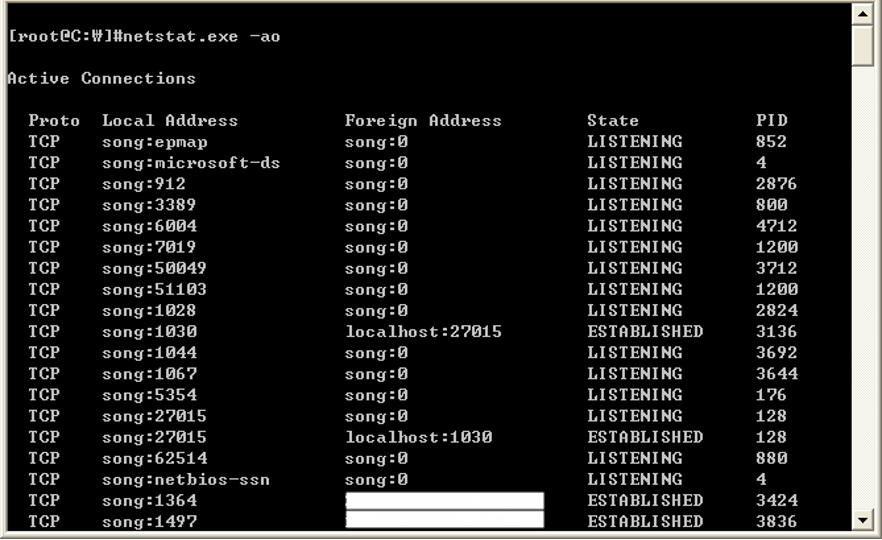
시스템간에 연결된 통신을 세션이라고 부른다. 이 세션 정보를 수집하기 위해 ‘netstat.exe’ 명령을 이용한다. 명령 옵션은 다음과 같다.

-a: 모든 연결 및 수신 대기 포트를 표시합니다.
-o: 각 연결의 소유자 프로세스 ID를 표시합니다.
-n 주소 및 포트 번호를 숫자 형식으로 표시합니다.

‘ao’ 옵션과 함께 명령을 실행 시키면 다음과 같은 결과 화면이 출력 된다. 현재 시스템에서 연결된 모든 세션 정보가 화면에 출력된다.

그림 세션별 PID

확인된 전체 세션 목록을 점검하여 비정상 세션이나 사용하지 않는 세션을 추출하고, 해당되는 PID(프로세스ID)를 통해 의심되는 프로세스를 점검한다. 이 경우 순간적으로 통신을 맺고 바로 세션을 끊는 경우 확인이 어려울 수 있다.

일부 악성코드는 히든프로세스로 시스템에서 대기 하고 있다 일정 주기나 특정 조건에 의해 세션을 연결하여 통신을 시도하고, 통신이 완료되면 세션을 종료한다.

일회성으로 연결을 맺고 금방 사라지는 세션을 점검하기 위해 실시간 모니터링 프로그램을 이용한다. 실시간 프로세스 모니터링은 TCPVIew , Seem(구Ekinx)  프로그램을 이용하여 확인 할 수 있다. 자동스크립트를 이용해 주기적으로 세션 정보를 저장해 일괄 확인하는 방법도 가능하다.

GUI 기반의 모티터링 프로그램을 실행시키면 다음 그림처럼 현재 시스템에 형성된 세션 정보를 출력한다. 세션 정보는 1초마다 자동 업데이트 된다. 업데이트 주기는 사용자가 메뉴에서 변경 할 수 있다.

그림 실시간 프로세스 모니터툴

실시간 모니터링 프로그램을 이용하면 외부로 연결을 시도하거나 내부로 연결을 시도하는 IP 정보를 확인하여 연관된 프로세스를 추출 할 수 있다. 윈도우처럼 리눅스도 동일하게 확인 가능하다. 필요에 따라 옵션항목을 조절해 사용 할 수 있다.

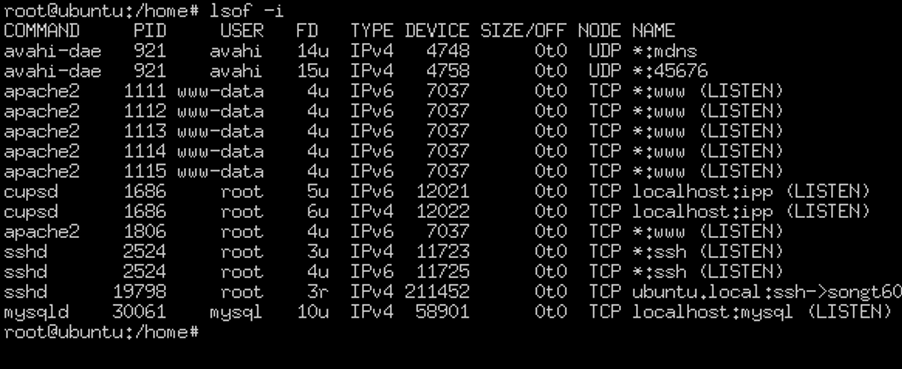
리눅스 분석 시 유용한 프로그램을 추천한다. LSOF[1]라는 오픈 소스 프로그램이다.

프로그램을 실행 시키면 현재 프로세스들에 의해 열려진 세션과 사용 중인 파일을 확인 할 수 있다. 다음은 그림은 프로그램을 실행한 화면이다.


[1] https://ko.wikipedia.org/wiki/Lsof

그림 리눅스 프로세스별 세션

생성된 세션이 비정상이거나 시스템과 관련이 없을 경우 해당 프로세스에 대해 좀더 자세히 점검하고, 실제로 프로세스가 사용중인 파일에 대해 점검한다. 다음으로 세션을 유발 시킨 실행 파일을 확인하는 방법을 살펴보자.

  • 세션별 실행파일

윈도우 실행파일 별로 PID번호와 현재 연결 상태, Local&Remote IP, Port정보를 점검 한다. 프로세스정보와 함께 분석한다. 악성 코드에 의한 연결 인지 정상 통신인지 확인한다. 점검은 윈도우 내장 명령이 아닌 별도의 무료 프로그램을 이용해 점검 할 수 있다.

tcpvcon을 다운받아 윈도우 명령 창에서 다음과 같이 실행 한다.

tcpvcon -n /accepteula

프로그램을 실행시키면 아래처럼 실행 파일별 PID정보와 연결 상태 및 상세 정보를 확인 할 수 있다.

[TCP] jqs.exe
        PID:    2508
        State:  CLOSE_WAIT
        Local:  127.0.0.1:5152
        Remote: 127.0.0.1:1188

세션 정보를 수집하는 방법을 살펴 봤다. 이번에는 여러분이 수집한 통신 연결 정보와 상세 실행 파일 정보를 활용하는 방법을 살펴 보자.

침해사고 분석에 어떻게 활용될 수 있는지 다음 사례를 같이 살펴 보자.

  • 사례 분석

스팸 메일이 유포되었던 시스템을 분석했던 사례다.

침해가 발생한 시스템에서 특정 수신인을 대상으로 스팸 메일이 발송 되었다. 침해사고가 발생한 시스템이 중간 경유 시스템으로 이용되었는지 여부에 대한 분석을 진행 했다.

점검 대상 시스템은 윈도우 운영체제가 사용되고 있었다. 네트워크 방화벽에서 웹 서비스를 제외한 원격 접근은 불가능 하였다. 서비스 확인 시 웹 서비스 외 추가 서비스는 구동하지 않았다.

스팸 메일이 발송된 원인을 조사하기 위해 침입탐지시스템(Intrusion Detection System) 탐지 로그를 확인 하던 중 의심스런 통신 내역이 확인 되었다. 사용하지 않는 암호화 통신(SSL, Secure Sockets Layer)통신이 발생된 것이 확인 되었다. 상세 분석 시 점검 대상 시스템을 통해 해외 웹 메일 사이트에 접근 내역이 확인 됐다. HTTPS 통신을 통해 외부 웹 메일 서비스를 이용하였다.

프록시 설정이 의심되었고, 점검 결과 스팸 메일이 발송된 시스템을 거쳐 웹 메일 사이트에 접속하였고, 웹 서비스에서는 스팸 발송자를 해당 IP로 지목했던 것이다.

익명 웹 프록시 설정이 활성화 돼있을 경우 해당 시스템을 통해 타 사이트로 접근이 가능하게 되고, 이 경우 아래와 같은 구조로 중간(B Server)에서 중계 역할을 한다.

공격자 -> 중간 경유 서버(프록시서버) -> 웹 사이트

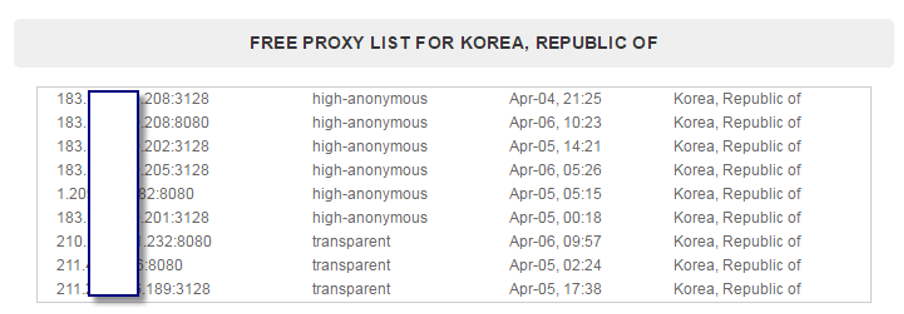
분석한 시스템은 중간 경우 서버에 해당 된다. 웹 사이트에는 공격자 IP가 아니라 중간 경유 서버 정보가 남는다. 참고로 익명 프록시 설정이 열리게 되면 해당 정보는 익명 프록시 서버 목록에 올라간다. 이 정보는 관리자가 의도하지 않은 피해를 유발할게 될 수 있다.

그림 익명 프록시 허용 서버 목록

스팸 발송 IP로 의심된 서버는 익명 프록시 허용으로 피해가 발생한 것이다. 자 그럼 프록시 서버로 이용된 사실을 어떻게 확인했는지 살펴 보자.

점검항목분석 결과
세션 정보다수의 웹 서비스 세션이 확인80번 출발지 포트 아웃바운드 연결불특정 다수 사용자가 경유를 통해 타 사이트로 접근
취약 경로 분석익명 프록시 접근 허용
로그점검제공하지 않는 서비스 로그 확인경유로 인한 외부 서비스 URL 제공 로그
표 점검 요약

세션 분석 결과 다수의 아웃바운드 통신이 확인 됐다. 다수의 FIN_WAIT_2 상태가 확인 됐다.

TCP    192.168.0.1:80      95.XXX.XXX.12:13502     FIN_WAIT_2
TCP    192.168.0.1:80      95.XXX.XXX.12:13506     FIN_WAIT_2
TCP    192.168.0.1:80      95.XXX.XXX.12:13512     FIN_WAIT_2
TCP    192.168.0.1:80      95.XXX.XXX.12:13534     FIN_WAIT_2
TCP    192.168.0.1:80      95.XXX.XXX.12:13541     FIN_WAIT_2
<중략>

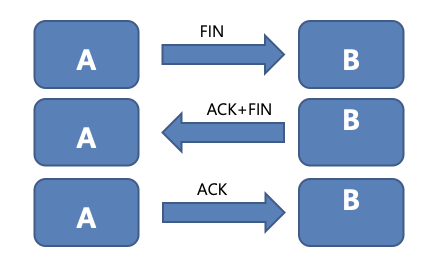
FIN_WAIT_2 상태는 통신을 종료하는 과정에서 FIN 패킷을 전송하고 상대방에서 ACK를 수신하지 못해 기다리고 있는 상태를 의미 한다. 다음 그림에서 FIN을 보내고 두 번째 단계로 ACK와 FIN요청을 받아야 되는데 ACK 응답이 오지 않아 기다리고 있는 상태가 FIN_WAIT_2다.

일반적으로 웹 서버는 클라이언트에서 FIN 요청을 보내면 ACK 응답을 보낸다.

하지만 이 경우 웹 서버가 마치 클라이언트처럼 웹 서버에 FIN 요청을 보내고 또 다른 웹 서버의 응답을 기다리고 있었다(FIN_WAIT_2). 통신을 주고 받는 주체가 반대로 보였다. 이 정보를 기반으로 프록시 설정을 의심했다.

이후 확인한 웹 로그에도 시스템에 없는 웹 서비스 경로가 남아 있었다.

127.0.0.1 – – [00/XXX/2010:00:00:00 +0900] “GET http://XXX.XXX.XXX.XXX/ HTTP/1.0” 200 220 127.0.0.1 – – [00/XXX/2010:00:00:00 +0900] “GET http://XXX.XXX.XXX.XXX/ HTTP/1.0” 200 220

웹 로그 분석을 통해 메일 관련 사이트와 IRC 사이트 접속 내역이 확인 되었고, 피해 원인이 웹 프록시에 의한 타 사이트 접근으로 분석 되었고, 최초 원인이 되었던 메일 유포는 프록시 설정을 통해 외부 메일 사이트에 접속하여 발송한 것으로 분석 되었다.

  • 세션테이블리스트

시스템의 세션 정보를 확인 한다. 확인은 윈도우에서 제공하는 명령을 이용하여 진행하기로 하자.

D:\>nbtstat –S -S   (Sessions)       Lists sessions table with the destination IP addresses

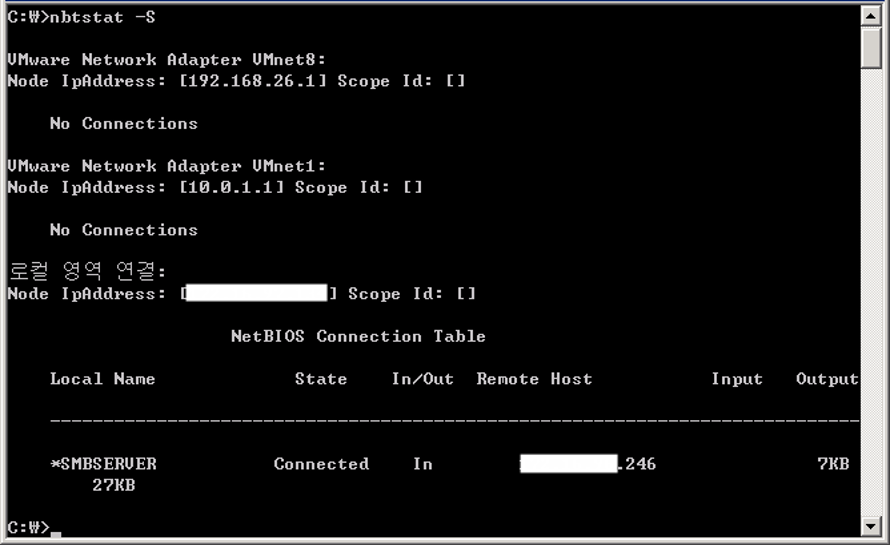
NBT명령을 이용하면 현재 연결된 넷바이오스 연결 정보를 확인할 수 있다. 윈도우 명령 창에서 명령을 실행 시키고 각각의 인터페이스에 연결된 상태 정보를 점검 한다.

다음에 그림은 특정 인터페이스(로컬 영역 연결)에 연결정보가 남아 있을 때의 결과다. 현재 연결 상태와 방향성, 원격 호스트 정보 등을 확인할 수 있다.

그림 nbtstat 명령 실행