카테고리 보관물: 엔드포인트보안솔루션

사이버 보안 사고 예방을 위한 엔드포인트보안솔루션

엔드포인트(Endpoint) 애플리케이션 이벤트

가장 대표적인 애플리케이션 로그가 웹 로그다. 윈도우의 대표적인 애플리케이션인 인터넷정보서비스(IIS) 웹 서버 로그를 살펴보자.

IIS 로그는 속성 설정을 통해 실제 기록하고자 하는 로그항목을 선택적으로 사용할 수 있다. 로깅 속성에서 제공하는 로깅 옵션을 살펴보면 다음 표와 같다. (옵션의 버전에 따라 차이가 있다)

옵션항목설명기본설정
날짜작업이 발생한 날짜를 기록Yes
시간작업이 발생한 시간을 기록Yes
클라이언트 IP 주소서버에 액세스한 클라이언트의 IP 주소를 기록Yes
사용자 이름서버에 액세스한 인증된 사용자의 이름을 기록. 하이픈(-)으로 표시되는 익명 사용자는 포함되지 않는다.Yes
서비스 이름클라이언트에서 액세스한 인터넷 서비스 및 인스턴스 번호를 기록No
서버 이름로그 항목이 생성된 서버의 이름을 기록No
서버 IP로그 항목이 생성된 서버의 IP 주소를 기록Yes
서버 포트클라이언트가 연결된 포트 번호를 기록Yes
메서드클라이언트가 시도한 작업(예: GET 명령)을 기록Yes
URI 스템액세스한 리소스(예: HTML 페이지, CGI 프로그램, 또는 스크립트)를 기록Yes
URI 쿼리클라이언트가 시도한 쿼리(있는 경우), 즉 클라이언트에서 찾으려고 한 하나 이상의 검색 문자열을 기록Yes
프로토콜 상태HTTP 또는 FTP 항목을 기준으로 작업 상태를 기록Yes
프로토콜 하위 상태HTTP 항목을 기준으로 작업의 추가 상태를 기록.Yes
Win32 상태Microsoft_ Windows (R) 운영 체제에서 사용하는 항목을 기준으로 작업 상태를 기록Yes
보낸 바이트 수서버에서 보낸 바이트 수를 기록No
받은 바이트 수서버에서 받은 바이트 수를 기록No
걸린 시간작업을 완료하는 데 걸린 시간을 기록. ODBC 로깅을 제외한 모든 로그 형식에서 걸린 시간은 다음과 같은 기술적인 문제에 따라 밀리초 단위로 기록된다. 클라이언트 요청 타임스탬프는 HTTP.sys(커널 모드 드라이버)가 요청을 분석하기 전에 첫 번째 바이트를 받을 때 초기화되고 IIS에서 보내기가 완료되면(마지막 보내기) 중지 된다. 걸린 시간은 네트워크를 통한 시간은 반영 되지않는다.No
프로토콜 버전클라이언트에서 사용하는 프로토콜(HTTP, FTP) 버전을 기록 HTTP의 경우 HTTP 1.0 또는 HTTP 1.1No
호스트호스트 헤더의 내용을 기록No
사용자 에이전트클라이언트에 사용되는 브라우저를 기록Yes
쿠키보내거나 받은 쿠키의 내용(있는 경우)을 기록No
참조 페이지사용자가 방문한 이전 사이트를 기록No

표 IIS 7 웹 로그 형식 자료(마이크로소프트)

IIS에서 기록하는 웹 로그가 어떤 것들이고, 또 내용은 무엇인지 알아야 여러분이 로그를 점검하거나 분석할 때 정확하고 효과적으로 분석 할 수 있다. 예를 들어 웹 요청 중에 메소드 형식이 틀린 웹 로그를 검색한다고 가정해보자. 로그를 검색하기 위해서는 메소드가 무엇이고 메소드가 로그에 기록되는지 알아야 한다. 다음과 같은 로그를 찾는다고 가정하자.

11-05 08:34:29 W3SVC1 192.168.0.100 PUT /test.txt – 80 – X9.XX.XXX.8X – – 201 0 0

물론 로그 파일을 열어 각행을 일일이 검색할 수 있다. 하지만 로그 사이즈에 따라서 일일이 검색하기 불가능할 수 있다.

효과적으로 로그를 분석하기 위해 대부분 로그 분석 툴을 이용하게 된다. 이때 웹 로그 형식을 이해하고 검색을 통해 원하는 결과를 빠른 시간에 찾는 것이 로그 분석의 핵심이다.

다음은 아파치 웹 로그 형식을 표로 설명한 자료다. IIS로깅 옵션과 마찬가지로 클라이언트 IP에서부터 시간, 메소드, 쿠키정보, 헤더정보 등 로그에 기록되는 정보는 다양하다.

다음은 아파치에 기록된 로그 예제다.

127.0.0.1 - frank [10/Oct/2000:13:55:36 -0700] "GET /apache_pb.gif HTTP/1.0" 200 2326

예제 로그의 각각의 정보들이 의미하는 내용은 다음과 같다.

127.0.0.1 (%h)서버에 요청을 한 클라이언트(원격 호스트)의 IP 주소이다. HostnameLookups가 On이라면 호스트명을 찾아서 IP 주소 자리에 대신 쓴다. 그러나 이 설정은 서버를 매우 느리게 할 수 있으므로 추천하지 않는다. 호스트명을 알려면 대신 나중에 logresolve와 같은 로그를 처리하는 프로그램을 사용하는 것이 좋다. 여기에 나온 IP 주소는 사용자가 사용하는 컴퓨터 주소가 아닐 수 있다. 프록시 서버가 사용자와 서버사이에 존재한다면, 원래 컴퓨터 주소가 아니라 프록시의 주소가 기록될 것이다.
– (%l)출력에서 “빼기기호”는 요청한 정보가 없음을 나타낸다. 이 경우 여기에 나올 정보는 클라이언트 컴퓨터의 identd가 제공할 클라이언트의 RFC 1413 신원이다. 이 정보는 매우 믿을 수 없기때문에, 긴밀히 관리되는 내부 네트웍이 아니라면 절대로 이 정보를 사용하면 안된다. IdentityCheck가 On이 아니라면 아파치 웹서버는 이 정보를 알아보려고 시도하지도 않는다.
frank (%u)이는 HTTP 인증으로 알아낸 문서를 요청한 사용자의 userid이다. 보통 이 값은 CGI 스크립트에게 REMOTE_USER 환경변수로 넘겨진다. 요청의 상태코드가 401이라면 (아래 참고) 사용자가 아직 인증을 거치지 않았으므로 이 값을 믿으면 안된다. 문서를 암호로 보호하지 않는다면 이 항목은 이전 항목과 같이 “-“이다.
[10/Oct/2000:13:55:36 -0700] (%t)서버가 요청처리를 마친 시간. 형식은: [day/month/year:hour:minute:second zone] day = 숫자 2개 month = 숫자 3개 year = 숫자 4개 hour = 숫자 2개 minute = 숫자 2개 second = 숫자 2개 zone = (`+’ | `-‘) 숫자 4개  로그 형식문자열에 %{format}t를 사용하여 다른 형식으로 시간을 출력할 수 있다. format은 C 표준 라이브러리의 strftime(3)과 같다.
“GET /apache_pb.gif HTTP/1.0″ (\”%r\”)클라이언트의 요청줄이 쌍따옴표로 묶여있다. 요청줄은 매우 유용한 정보를 담고 있다. 첫째, 클라이언트가 사용한 메써드는 GET이다. 둘째, 클라이언트는 자원 /apache_pb.gif를 요청한다. 세번째, 클라이언트는 HTTP/1.0 프로토콜을 사용한다. 요청줄의 여러 부분을 따로 로그할 수도 있다. 예를 들어, 형식문자열 “%m %U%q %H”은 “%r”과 똑같이 메써드, 경로, 질의문자열, 프로토콜을 로그한다.
200 (%>s)이는 서버가 클라이언트에게 보내는 상태코드이다. 이 정보는 (2로 시작하는 코드) 요청이 성공하였는지, (4로 시작하는 코드) 클라이언트에 오류가 있는지, (5로 시작하는 코드) 서버에 오류가 있는지 알려주므로 매우 중요하다. 상태코드의 전체 목록은 HTTP 규약 (RFC2616 section 10)에서 찾을 수 있다.
2326 (%b)마지막 항목은 응답 헤더를 제외하고 클라이언트에게 보내는 내용의 크기를 나타낸다. 클라이언트에게 보내는 내용이 없다면 이 값은 “-“이다. 내용이 없는 경우 “0”을 로그하려면 대신 %B를 사용한다.

표 아파치 웹 로그 설명

예제에서 살펴본 항목 외 아파치 웹 서버에서 기록 가능한 항목이다.

형식 문자열설명
%%퍼센트 기호 (아파치 2.0.44 이후)
%a원격 IP-주소
%A(서버) IP-주소
%BHTTP 헤더를 제외한 전송 바이트수.
%bHTTP 헤더를 제외한 전송 바이트수. CLF 형식과 같이 전송한 내용이 없는 경우 0 대신 ‘-‘가 나온다.
%{Foobar}C서버가 수신한 요청에서 Foobar 쿠키의 내용.
%D요청을 처리하는데 걸린 시간 (마이크로초 단위).
%{FOOBAR}e환경변수 FOOBAR의 내용
%f파일명
%h원격 호스트
%H요청 프로토콜
%{Foobar}i서버가 수신한 요청에서 Foobar 헤더의 내용.
%l(있다면 identd가 제공한) 원격 로그인명. IdentityCheck가 On이 아니면 빼기기호를 기록한다.
%m요청 메써드
%{Foobar}n다른 모듈이 기록한 Foobar 노트(note) 내용.
%{Foobar}o응답의 Foobar 헤더 내용.
%p요청을 서비스하는 서버의 정규 포트
%P요청을 서비스하는 자식의 프로세스 ID.
%{format}P요청을 서비스하는 자식의 프로세스 ID 혹은 쓰레드 ID. format에는 pid와 tid가 가능하다. (아파치 2.0.46 이후) 
%q질의문자열 (질의문자열이 있다면 앞에 ?를 붙이고, 없다면 빈 문자열)
%r요청의 첫번째 줄
%s상태(status). 내부 리다이렉션된 요청의 경우 *원래* 요청의 상태이다. 최종 요청의 상태는 %…>s.
%tcommon log format 시간 형식(표준 영어 형식)의 시간
%{format}tstrftime(3) 형식 format의 시간. (지역시간일 수 있음)
%T요청을 처리하는데 걸린 시간 (초 단위).
%u원격 사용자 (auth가 제공하며, 상태(%s)가 401인 경우 이상한 값을 나올 수 있음)
%U질의문자열을 제외한 요청 URL 경로.
%v요청을 서비스한 서버의 정규 ServerName.
%VUseCanonicalName 설정에 따른 서버명.
%X응답을 마쳤을때 연결 상태. X = 응답을 마치기 전에 연결이 끊어졌다. + = 응답을 보낸후에도 연결이 살아있다(keep alive).  – =  응답을 보낸후 연결이 끊어졌다.  (아파치 1.3 후반 버전에서 이 지시어는 %…c였지만, 전통적인 ssl %…{var}c 문법과 겹쳐서 변경했다.)
%I요청과 헤더를 포함한 수신 바이트수로 0일 수 없다. 이를 사용하려면 mod_logio가 필요하다.
%O헤더를 포함한 송신 바이트수로 0일 수 없다. 이를 사용하려면 mod_logio가 필요하다.

표 아파치 웹 로그 형식[1]

아파치 로그 형식을 파악했으니 앞서 소개했던 로그 검색 예제를 참고해 여러분이 분석 시 상황에 맞게 원하는 결과를 검색하기 바란다.

  1. 운영체제 로그

SSH를 통한 로그인 시도에서부터 시스템에 마지막으로 로그인 했던 내역까지 시스템에 남아 있는 로그를 통해 확인이 가능하다. 대부분의 사전식 대입 시도는 “secure” 로그를 통해 확인이 가능하다. 시스템 로그 분석 시 점검하는 항목을 확인해 보자.

시스템에 로그인한 계정 정보를 점검해보자. wtmp로그는 시스템에 로그인, 로그아웃 내역을 누적해서 기록한다. 해당 항목을 통해 시스템에 로그인한 사용자, IP, 로그인 시간에 대해 확인이 가능하다. 침해사고 발생 시 공격자에 발생한 로그인 내역 분석 시 활용한다.

다음은 샘플로 wtmp로그를 실행 시킨 내역이다.

# last -100 -f /var/log/wtmp
root     pts/0        192.168.9.15     Wed Apr 28 00:58   still logged in  
root     pts/1        192.168.9.15     Sun Apr 25 21:32 – 20:41 (1+23:08)  
root     pts/0        192.168.9.15     Thu Apr 22 18:09 – 23:26 (3+05:17)  
root     pts/0        192.168.9.15     Sun Apr 18 17:52 – 18:28  (00:35)   
root     pts/0        192.168.9.15     Sun Apr 18 17:46 – 17:50  (00:03)   
root     pts/1        song.local       Thu Apr  8 20:52 – 22:17  (01:24)   
root     pts/0        song.local       Thu Apr  8 18:18 – 22:17  (03:58)   
 
wtmp begins Thu Apr  8 18:17:43 2010

네트워크와 로그를 통해 분석에 필요한 정보를 충분히 확보한 후에는 이벤트 분석 작업을 수행 한다. 수집된 정보의 양이 많은 경우는 효율적인 분석을 위해 먼저 데이터를 가공하는 작업이 선행되기도 한다. 선별된 정보를 분석해 위협 징후를 확인 하고, 침해사고완 연관된 일련의 정보들을 조합 한다. 분석 과정에서는 공격과 관련된 특징으로 정보를 선별하거나 통계학적인 관점에서 임계치를 기준으로 정보를 분석 한다. 만약 침해사고와 관련된 근거 정보를 충분히 확보 할 수 없다면 정보 수집 과정을 반복할 필요가 있다. 처음 수집할 정보를 선별하는 과정에서 정보 수집 범위가 잘못됐을 수도 있고, 혹은 수집된 정보를 가공하는 과정에서 정보가 누락 됐을 수 도 있다. 이런 경우 처음 정보 수집 대상을 다시 한번 검토하고 제외된 대상에 대한 정보 재가공을 통해 분석 작업을 반복 한다.


[1] http://httpd.apache.org/docs/2.0/ko/mod/mod_log_config.html#logformat
엔드포인트(Endpoint) 보안 이벤트

윈도우 운영체체 보안 이벤트

Photo by Ed Hardie on Unsplash

윈도우 시스템 점검 시 각종 애플리케이션 로그와 함께 점검하는 중요한 로그가 이벤트 로그다. 시스템점검 시 초기에 파일로 수집하는 항목 중 하나이기도 하다.

일반적으로 이벤트 로그를 점검하는 방법은 점검 대상 시스템의 로그를 파일로 저장(확장자 evt)해 점검 PC에서 불러와 분석 한다. 점검 과정에서 발생할 변경 사항을 최소화 하고, 원본 파일 손상을 막기 위해 위와 같은 방식으로 점검 한다.

Windows Server 로그란 무엇인가요? 다음 표에는 몇 가지 기본 제공 이벤트 뷰어 로그가 나와 있습니다. https://learn.microsoft.com/ko-kr/training/modules/manage-monitor-event-logs/2-describe-windows-server-event-logs  

다음 표에는 몇 가지 기본 제공 이벤트 뷰어 로그가 나와 있습니다.

기본 제공 로그설명 및 사용
애플리케이션 로그이 로그에는 Microsoft Exchange Server, SMTP(Simple Mail Transfer Protocol) 서비스 및 기타 애플리케이션과 같은 앱의 작업과 관련된 오류, 경고 및 정보 이벤트가 포함됩니다.
보안 로그이 로그는 사용하도록 설정한 경우 감사 결과를 보고합니다. 감사 이벤트는 이벤트에 따라 성공 또는 실패를 보고합니다. 예를 들어 로그는 사용자가 파일에 액세스할 수 있는지 여부에 따라 성공 또는 실패를 보고합니다.
설정 로그이 로그에는 애플리케이션 설정과 관련된 이벤트가 포함됩니다.
시스템 로그Windows 구성 요소 및 서비스는 일반 이벤트를 기록하고 오류, 경고 또는 정보로 분류합니다. Windows 운영 체제는 시스템 구성 요소가 기록하는 이벤트를 미리 결정합니다.
전달된 이벤트이 로그는 Windows 구성 요소가 원격 컴퓨터에서 수집하는 이벤트를 저장합니다. 원격 컴퓨터에서 이벤트를 수집하려면 이벤트 구독을 만들어야 합니다.

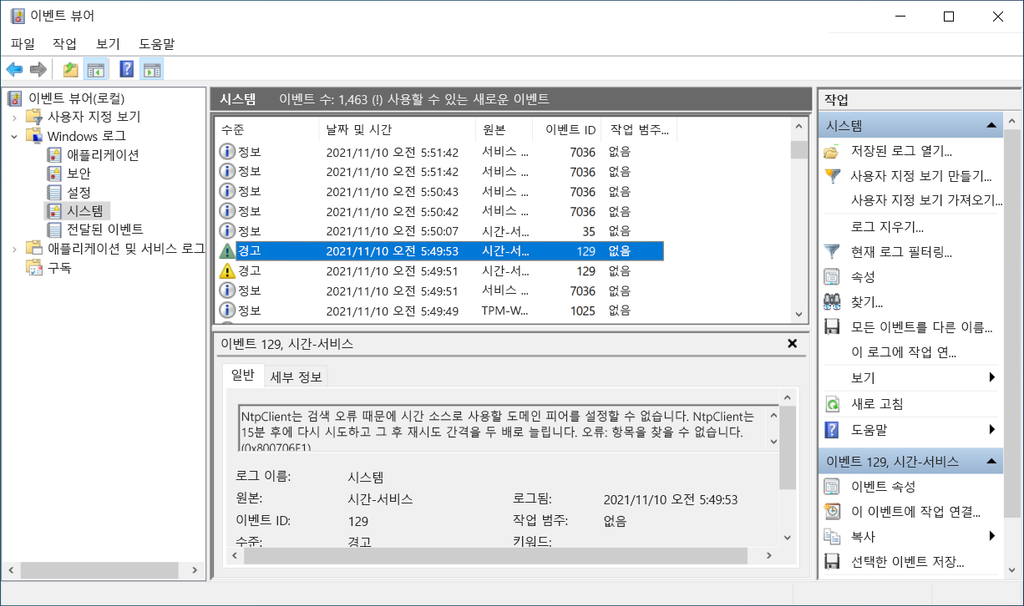
예를 들어 다음 스크린샷은 서버 컴퓨터에 대한 시스템 이벤트 로그를 표시합니다. 관리자가 NntpClient와 관련된 경고 이벤트를 선택했습니다.

그림 윈도우 이벤트 뷰어[1]

애플리케이션 로그와 마찬가지로 이벤트 로그에 대한 기본적인 형식과 각 항목에 대한 이해가 있으면 좀더 효율적으로 분석 작업이 가능하다. 특히 이벤트 로그의 경우 이벤트 ID별로 각각이 의미하는 내용이 다르기 때문이다.

참고자료: 부록L – 모니터링할 이벤트 | Microsoft

윈도우 계열 시스템의 침해사고 분석을 위해서는 기본적으로 Windows Server 제품군의 기본 이벤트 로그 3가지에 대해서 이해가 필요하다. 운영 체제를 실행하는 컴퓨터는 다음과 같은 세 가지 종류의 로그에 이벤트를 기록한다. 사용자의 로그인 성공/실패를 기록하는 보안 로그, 시스템 구동 중에 발생되는 응용프로그램의 오류 및 특이 사항을 기록하는 응용프로그램, 드라이버 충돌 및 오류관련 로그를 기록하는 시스템 로그 총 3개의 이벤트 로그를 기록 한다.

로그종류설명
응용 프로그램 로그응용 프로그램 로그에는 응용 프로그램이나 프로그램에서 기록한 이벤트가 포함 된다. 예를 들어 데이터베이스 프로그램에서 응용 프로그램 로그에 파일 오류를 기록할 수 있다. 로그할 이벤트는 응용 프로그램 개발자가 결정 한다.
보안 로그보안 로그에는 파일이나 다른 개체 만들기, 열기 또는 삭제 등의 리소스 사용과 관련된 이벤트뿐만 아니라 올바른 로그온 시도 및 잘못된 로그온 시도와 같은 감사 이벤트가 기록 된다. 예를 들어 로그온 감사를 사용하는 경우 시스템에 로그온하려는 시도가 보안 로그에 기록 된다.
시스템 로그시스템 로그에는 Windows 시스템 구성 요소에서 기록한 이벤트가 포함 된다. 예를 들어 시스템을 시작하는 동안 드라이버나 다른 시스템 구성 요소의 로드에 실패하면 시스템 로그에 기록 된다. 시스템 구성 요소가 기록하는 이벤트 유형은 서버에 의해 미리 정해져 있다.

표 윈도우 기본 이벤트 로그

언급한 로그 외에도 사용 프로그램이나 환경에 따라 이벤트 로그에 추가적으로 다른 종류의 로그가 생길 수 있다. 예를 들어 윈도우 운영체제에 디렉터리 서비스를 운영하거나 파일 복제 서비스(파일서버)를 운영할 경우 해당 로그가 추가적으로 발생된다.

디렉터리 서비스 로그디렉터리 서비스 로그에는 Windows Active Directory 서비스에서 기록한 이벤트가 포함 된다. 예를 들어 서버와 글로벌 카탈로그 사이의 연결 문제는 디렉터리 서비스 로그에 기록 된다.
파일 복제 서비스 로그파일 복제 서비스 로그에는 Windows 파일 복제 서비스에서 기록한 이벤트가 포함 된다. 예를 들어 도메인 컨트롤러가 시스템 볼륨 변경 정보로 업데이트되고 있는 동안 발생하는 파일 복제 실패와 이벤트는 파일 복제 로그에 기록 된다.
DNS 서버 로그DNS 서버 로그에는 Windows DNS 서비스에서 기록한 이벤트가 포함 된다.

표 윈도우 추가 이벤트 로그

윈도우 이벤트 로그는 Windows를 시작할 때 이벤트 로그 서비스가 자동으로 시작 된다. 또한 이벤트 로그에 대해 접근 권한을 설정할 수 있어서 그룹정책 편집기(gpedit.msc)를 이용해 이벤트 로그에 대한 엑세스 사용 권한을 설정 할 수 있다. 로그 훼손을 막기 위해 사용하면 좋다.

리눅스 운영체제 보안 이벤트

윈도우와 마찬가지로 리눅스도 여러 종류의 로그가 존재한다. OS에 의해 발생되는 로그는 물론 애플리케이션에 의해 로그가 발생하는 것은 유사하다. 일반적인 로그 종류를 살펴보면 다음과 같다.

구분경로
주요로그디렉터리/var/adm /var/log
주요로그파일  /var/log/wtmp, /var/run/utmp, /var/log/btmp, /var/log/pact, /var/log/messages, /var/log/lastlog, /var/adm/lastlog, /var/adm/sulog

표 리눅스 주요 로그

로그 종류는 운영환경과 사용중인 애플리케이션에 따라 일부 항목은 차이가 발생할 수 있다.

최근 인공지능을 활용한 다양한 시도가 이뤄지고 있다. 사고분석 업무에도 인공 지능을 활용한 시도가 많이 이뤄지고 있다.

보안 분석가로서 최대한 공격 정보를 분석하고 확인하는 과정은 중요한 업무 핵심 요소 이지만 제한된 시간에 분석 업무를 진행하는데 한계가 있다. 보안 사고 분석 과정에 인공 지능을 활용하면 업무 효율성 증가가 예상 된다. 챗GTP를 이용해서 간단한 실험을 하려고 한다.

분서가는 분석 과정에서 다양한 시나리오를 이용해서 로그 분석을 진행 한다. 사전식 대입 공격 사례를 예로 들어 보자. 공격자의 공격 시도를 찾기 위해 인증 실패한 로그를 찾아야 한다.

다양한 보안툴을 이용하면 실시간 로그 수집을 통해서 해당 정보를 활용할 수 있다. 챗 GPT를 활용해서 보안 분석가에게 도움이 되는 방법을 실험해 보자.

로그에서 사용자 인증 실패한 로그를 찾아야 하는데 스크립트를 이용해서 찾는 방법을 물어보고 스크립트를 이용해서 인증 실패 로그를 찾는데 생성형 AI를 활용할 수 있다.

두번째는 윈도우 사용자 계정 분석에 필요한 스크립트 제작을 실험해 보자. 사고 분석 과정에서 공격자는 시스템 접속에 사용할 계정을 임의로 추가하기도 한다. 이를 확인하기 위해 특정 기간 동안 새로 생성된 사용자 계정을 검색하는 스크립트를 활용해 본다.

해킹이 인지된 시점으로 최근에 추가된 사용자 계정이 있는지 분석하는 시나리오 입니다. 윈도우 보안 이벤트 로그에 관련 로그가 남아 있는지 분석 합니다. 필요한 조건은 다음과 같습니다.

  • 사고 시점을 전후로 추가된 사용자 계정 점검
  • 특정 기간을 조건으로 사용자 추가 분석
  • 윈도우 보안감사 로그 검색

챗GPT를 이용해서 검색에 필요한 스크립트를 확인해 보겠습니다.

유투브 영상 링크 – https://youtu.be/Yt3VGU-3kp4?feature=shared


[1] https://learn.microsoft.com/ko-kr/training/modules/manage-monitor-event-logs/2-describe-windows-server-event-logs

엔드포인트(Endpoint) 보안 분석 항목

보안 위협 또는 침해사고가 발생하는 경우 개별 시스템에 대한 조사 및 분석을 진행 한다. 엔드포인트 시스템에는 보안 위협과 연관된 다양한 정보가 포함되어 있다. 사용자 정보, 시스템 구성 정보, 서버 설정, 컨텐이너 구성 파일, 가상 운영 환경 설정 등 환경에 따라 다양한 정보를 분석 과정에 조사하게 된다. 엔드포인트 시스템의 주요 보안 분석 항목을 살펴 보자.

운영 체제 로그 분석

로그 파일의 분석 정보는 좁은 의미로 해석하면 우리가 자주 사용하는 PC나 노트북 또는 서버 장비에서 기록하는 정보를 의미한다. 각각의 장비에는 운영체제가 동작하고 운영체제에 따라 관련 로그를 기록한다. 침해사고가 발생하면 운영체제에서 기록하는 로그를 수집해 이상 징후 분석에 활용 한다. 운영체제에는 사용자가 필요에 따라 설치한 응용프로그램이 동작한다. 개별 응용프로그램은 동작과 관련된 로그를 기록하게 되고 이 또한 위협 분석 시 수집되는 정보다.

구분수집 항목주요 분석 항목
윈도우시스템 보안 이벤트 레지스트리 정보이벤트 ID중요 레지스트리 수정 항목
리눅스운영체제 로그 애플리케이션 로그보안 로그사용자 인증 로그
애플리케이션웹 로그 데이터베이스 로그웹 요청 정보응답코드
표 로그수집항목

대표적인 엔드포인트 시스템으로 윈도우와 리눅스가 있다. 윈도우 로그는 크게 운영체제자체의 로그와 애플리케이션에 의해 발생되는 로그로 구분해 볼 수 있다. 윈도우에서 운영체제 로그의 가장 대표적인 로그는 이벤트로그다. 컴퓨터관리의 이벤트 뷰어를 통해 확인이 가능한데 운영체제의 보안 로그와 시스템 로그를 제공한다. 엔드포인트 시스템 로그 형식과 종류에 대해서는 자세히 살펴보자.

운영체제 정보

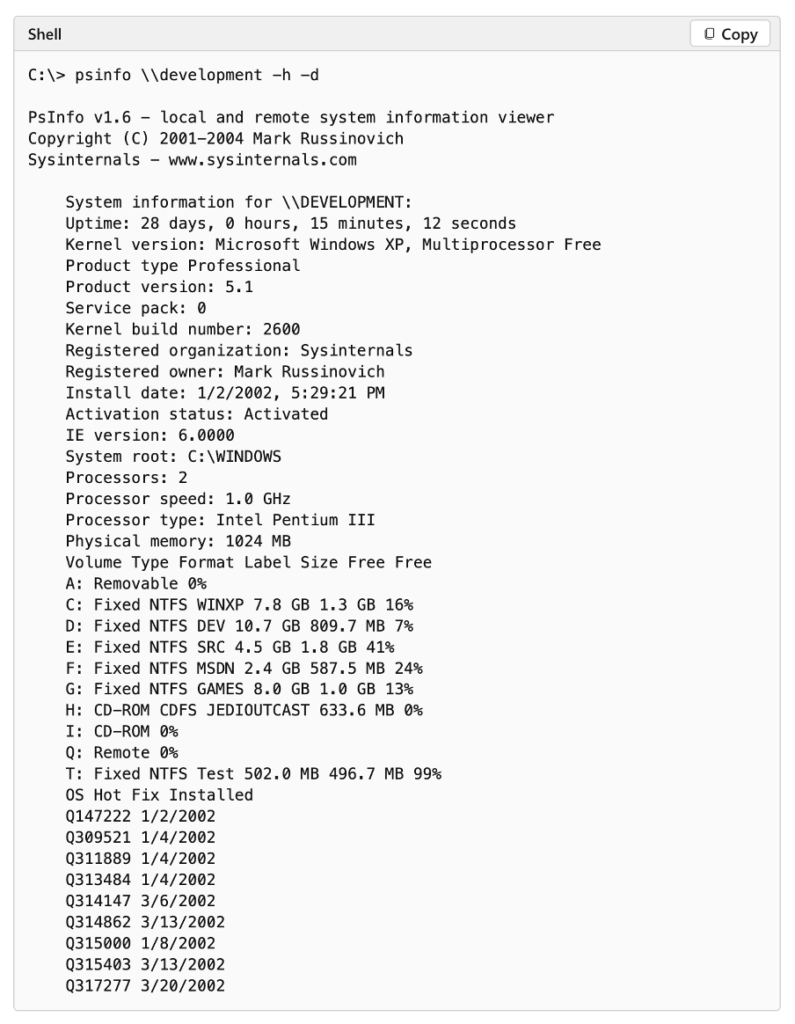
운영체제 버전 확인은 점검 대상 시스템 기본 정보 수집 항목 중 하나이다. 윈도우의 경우 “ver”명령을 이용해서 운영체제 버전을 간단하게 확인할 수 있다. cmd명령 창에서 ver명령을 입력하면 버전 정보를 확인 할 수 있다. 버전 정보를 확인하는 이유는 시스템에 영향을 미치는 취약점을 확인하기 위해서다. 공개된 취약점 공격 도구의 경우 OS나 응용프로그램 버전에 따라 영향 여부가 틀려진다. 내장 명령외 자주 사용하는 점검 툴인 psinfo.exe 명령을 이용해서 텍스트 기반으로 결과를 확인할 수 있다. Sysinternals에서 제작된 툴 모음에 포함된다.

그림 psinfo 실행 화면(이미지 출처[1])


[1] https://learn.microsoft.com/en-us/sysinternals/downloads/psinfo

리눅스에서는 ‘uname’ 명령을 이용해 시스템 정보를 확인 한다. 커널 버전과 OS정보를 확인할 수 있고, 리눅스의 경우 Exploit마다 취약한 Kernel 버전이 있기 때문에 로컬 또는 원격에서 Exploit공격을 시도할 때 버전 정보가 중요하게 쓰인다.

$uname –a
Linux linuxos 5.15.0-1083-gcp #92~20.04.1-Ubuntu SMP Tue Apr 29 09:12:55 UTC 2025 x86_64 x86_64 x86_64 GNU/Linux

파일 시스템 정보

파일 시스템 정보는 넓은 의미에 흔히 말하는 C, D, E 등의 파티션 정보나 물리적 디스크 정보를 말한다. 단순 시스템 경로 파악하거나 할당되지 않은 디스크 공간이 있는지 등을 확인한다. 일부 악성코드의 경우 비데이터 영역에 악성코드를 삽입해 구동되는 경우도 있다. 이러한 경우는 일반적인 점검으로 확인이 어렵고, 디스크 이미지를 추출해서 별도의 분석 툴을 이용해 물리 디스크 전체에 대한 점검을 진행해야 한다.

파일 시스템 구조를 알면 직접 디스크상에서 삭제된 파일, 악성코드, 숨김 파일 등을 분석할 수 있다. 좀더 상세한 분석이 필요하거나 법적 증거로 제출하기 위해서는 디스크 이미지를 추출해 분석해야 한다. 이 작업을 위해서는 전용 분석툴이 필요하다.

윈도우는 ‘컴퓨터 관리’ 메뉴에서 논리구조인 파티션과 물리구조인 디스크 정보를 확인할 수 있다. 리눅스 시스템의 경우는 ‘df’ 명령을 이용해 파티션 정보와 물리적 디스크 정보를 확인 할 수 있다.

$df -k
Filesystem 1K-blocks Used Available Use% Mounted on
/dev/sda1 7850996 2820552 4631632 38% /
udev 254668 224 254444 1% /dev
none 254668 216 254452 1% /dev/shm
none 254668 96 254572 1% /var/run
none 254668 0 254668 0% /var/lock
none 254668 0 254668 0% /lib/init/rw
/dev/sr0 201018 201018 0 100% /media/cdrom1

IP 정보

IP 정보 수집은 네트워크 관련된 기본 정보를 수집하는 과정이다. IP 정보 수집을 통해 현재 시스템의 네트워크 할당 정보를 확인한다. 간혹 한 개의 시스템에 2개의 다른 IP를 부여해 사용하기도 한다. 이 경우 공격자가 접근한 경로가 2개로 나뉘게 된다. 시스템에 부여된 IP 확인해 침해발생 시 추가로 접근 시도 가능성이 있는 내부 IP대역을 확인 한다. 통상 특정 시스템에 침해사고가 발생할 경우 해당 IP의 동일 서브넷에 포함되는 시스템의 경우 일단 침해가능성에 대해 의심해봐야 한다. 수집된 물리주소(Mac Address)는 ARP 스푸핑 공격 시 공격 시스템을 확인하기 위한 용도로 사용된다. IP정보 확인을 윈도우는 명령 창에서 ‘ipconfig’ 명령을 이용해 확인 가능하다. 리눅스 시스템에서는 ifconfig 명령을 이용해 시스템에 할당된 IP를 확인 할 수 있다.

설치프로그램목록

설치 프로그램 목록은 악성코드 설치 확인이나 정상 소프트웨어 이지만 의도하지 않게 설치된 프로그램이 있는지 점검하고 침해사고와의 연관성을 확인하기 위해 점검 한다. 설치된 프로그램을 점검하는 관점은 설치된 소프트웨어 중 외부와 통신을 위해 사용하거나 시스템을 제어할 수 있는 권한을 가진 소프트웨어에 대해 살펴 보고, 해당 프로그램이 설치된 경우 설치 일자, 설치 계정, 수정일자 등을 이용해 침해사고를 분석하는데 실마리로 이용하게 된다.

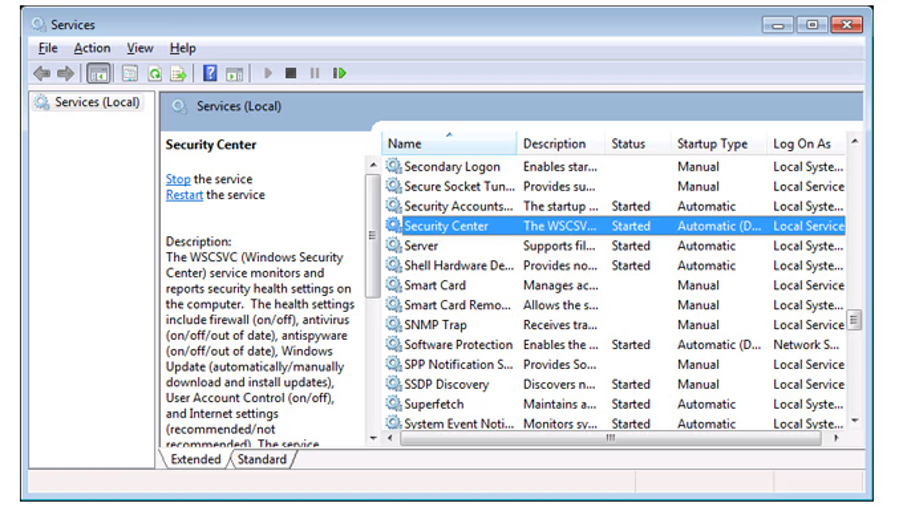
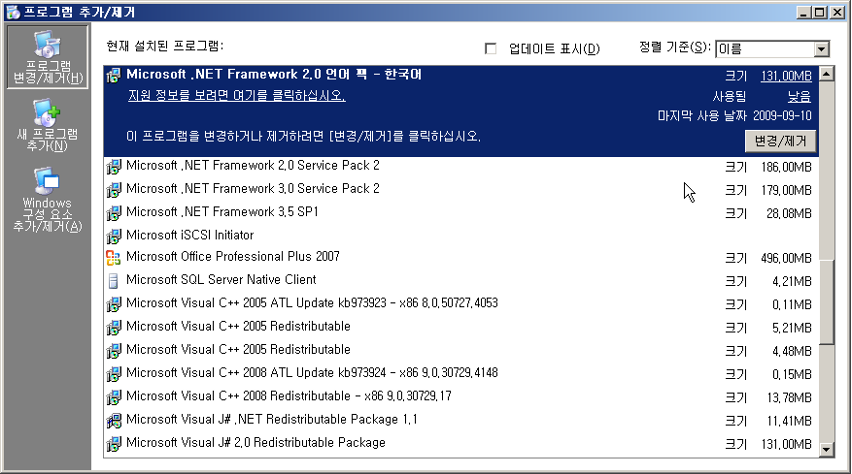
윈도우에서 쉽게 확인하는 방법은 제어판의 “프로그램 추가/제거”를 실행 시켜 확인하는 것이다. 이 때 프로그램뿐만 아니라 윈도우 구성요소에 대해서도 확인이 가능하다. 이러한 방법은 GUI기반으로 이뤄지기 때문에 자동화된 스크립트로 결과를 저장하기 어렵다. 분석가가 직접 실행시켜서 눈으로 확인하는 방법이다. 프로그램 목록을 텍스트로 추출해서 일괄 분석에 사용하려면 레지스트리 정보를 이용해 추출 할 수 있다.

그림 윈도우 설치 프로그램(서비스) (이미지 출처: Microsoft 공식 사이트)

패키지정보

그림 프로그램 추가 제거

리눅스는 rpm명령을 이용해 다음과 같이 설치된 프로그램을 확인 할 수 있다. 관리자나 사용자가 설치한적 없는 프로그램이 깔려 있다면 공격자에 의해 설치된 것인지 의심해볼 수 있다.

[root@localhost ~]# rpm -qa | more
python3-perf-5.14.0-284.11.1.el9_2.x86_64
libgcc-11.3.1-4.3.el9.x86_64
setup-2.13.7-6.el9.noarch
filesystem-3.16-2.el9.x86_64
basesystem-11-13.el9.noarch
tzdata-2023c-1.el9.noarch
kernel-headers-5.14.0-284.11.1.el9_2.x86_64
glibc-common-2.34-60.el9.x86_64
glibc-all-langpacks-2.34-60.el9.x86_64
glibc-2.34-60.el9.x86_64
coreutils-common-8.32-32.el9.x86_64
libselinux-3.5-1.el9.x86_64
–More–

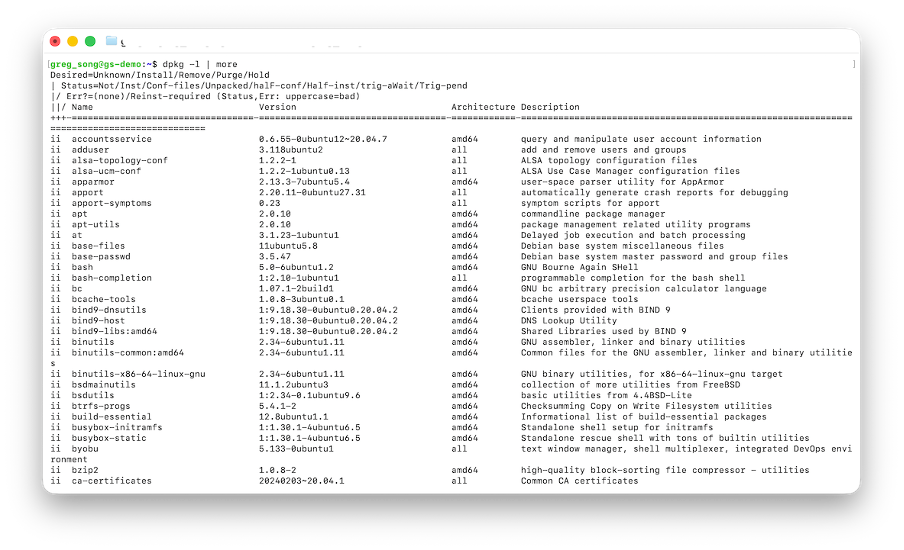
Debian 계열의 설치 프로그램 목록 확인 시 dpkg 명령을 이용한다.

그림 dpkg -l | more 명령 실행 샘플 화면

시스템구동정보

윈도우의 경우 작업 스케줄러 구동 로그를 확인하여 스케줄러 작업을 통해 구동되었던 내역을 수집 할 수 있다. 해당 파일은 %SystemRoot%\tasks\SchedLgU.txt 경로에 존재한다. 작업 스케줄에 등록되어 구동을 시도하는 악성 코드나 비정상 서비스를 확인 할 수 있다.

C:\Users\Administrator> dir /a C:\Windows\Tasks   C:\Windows\Tasks 디렉터리   2026-03-10  오전 10:20    <DIR>          . 2026-03-10  오전 10:20    <DIR>          .. 2026-04-12  오후 02:15               654 Adobe Flash Player Updater.job 2026-04-01  오전 09:00             1,102 GoogleUpdateTaskMachineCore.job 2026-04-15  오전 08:30                84 SA.DAT 2026-04-14  오후 11:55             3,420 SCHEDLGU.TXT                4개 파일               5,260 바이트                2개 디렉터리  45,120,540,672 바이트 남음

SCHEDLGU.TXT: 작업 스케줄러의 서비스 로그 파일 이다. 어떤 작업이 언제 실행되었는지, 오류가 있었는지 확인하는 데 매우 중요하다. 최신 윈도우의 작업 스케줄 정보는 주로 아래의 레지스트리와 경로에 XML 형태로 저장 된다. %SystemRoot%\tasks\에 파일이 없더라도 아래 경로를 반드시 확인해야 합니다.
a. 파일 경로: C:\Windows\System32\Tasks
b. 레지스트리: HKLM\SOFTWARE\Microsoft\Windows NT\CurrentVersion\Schedule\TaskCache\Tasks

컨테이너 구성 점검

컨테이너 환경은 일반적인 호스트 시스템과 달리 계층적 구조(Image, Container, Orchestrator)를 가지고 있어, 보안 조사 시 각 레이어별 특화된 접근이 필요하다. 컨테이너 보안 분석 시 반드시 점검해야 할 핵심 항목은 다음과 같다.

점검 항목분석 정보
K8s Audit Logs누가, 언제, 어떤 API 호출을 했는지에 대한 기록
Container Stdout/Stderr애플리케이션 레벨의 에러 및 동작 로그
Cloud Trail / VPC Flow인프라 수준에서의 변경 사항 및 네트워크 흐름
Ephemeral Storage컨테이너 삭제 전 생성된 임시 파일 및 변조된 바이너리

엔드포인트 시스템 사고 조사 과정에서 주요 항목을 메뉴얼하게 조사하기는 쉽지 않다. 초기 사고 대응 과정에서 신속하게 필요한 엔드포인트 정보를 수집하기 위해 스크립트를 이용해 필요한 정보를 수집한다.

샘플 스크립트는 윈도우 운영체제에서 실행 가능한 샘플이다. 파워쉘 실행을 통해 필요한 정보를 수집하고 하나의 파일로 저장하는 샘플 스크립트 이다.

$ReportFile = “$env:COMPUTERNAME`_Security_Check.txt”
$Divider = “#” * 60
 
$Content = @”
$Divider
##############  서버 보안 점검 보고서 (v3.0)  ###################
작성자: 송대근
점검일시: $(Get-Date -Format “yyyy-MM-dd HH:mm:ss”)
호스트명: $env:COMPUTERNAME
$Divider
 
[1. 시스템 및 OS 정보]
$(Get-CimInstance Win32_OperatingSystem | Select-Object Caption, Version, OSArchitecture | Out-String)
빌드 정보: $((Get-ItemProperty ‘HKLM:\SOFTWARE\Microsoft\Windows NT\CurrentVersion’).CurrentBuild)
 
[2. 네트워크 IP 정보]
$(ipconfig /all | Out-String)
 
[3. 설치 프로그램 목록 (Programs & Features)]
$(Get-ItemProperty HKLM:\Software\Microsoft\Windows\CurrentVersion\Uninstall\*,
                   HKLM:\Software\Wow6432Node\Microsoft\Windows\CurrentVersion\Uninstall\* |
  Select-Object DisplayName, DisplayVersion, InstallDate |
  Where-Object { $_.DisplayName -ne $null } | Sort-Object DisplayName | Out-String)
 
[4. 자동 실행 항목 (Registry Run Keys)]
— HKLM Run —
$(Get-ItemProperty HKLM:\SOFTWARE\Microsoft\Windows\CurrentVersion\Run | Out-String)
— HKCU Run —
$(Get-ItemProperty HKCU:\Software\Microsoft\Windows\CurrentVersion\Run | Out-String)
 
[5. 예약된 작업 (Scheduled Tasks – 상위 10개)]
$(Get-ScheduledTask | Where-Object {$_.State -ne “Disabled”} | Select-Object TaskName, TaskPath, State | select -First 10 | Out-String)
 
$Divider
“@
 
$Content | Out-File -FilePath $ReportFile -Encoding utf8
Write-Host “점검이 완료되었습니다. 결과 파일: $ReportFile” -ForegroundColor Green

엔드포인트(Endpoint) 보안에 대한 이해

사이버 보안 침해사고가 발생하면 기업은 내부적으로 침해사고분석을 통해 공격자의 흔적을 찾아내고, 공격 당시 사건을 재구성하여 시스템에 발생한 피해를 파악 한다.

시스템에 침해가 발생하기 까지는 많은 일들이 발생 한다. 공격자가 시스템을 공격하고 장악하기 위해 정보 수집 과정을 거치게 된다. 이 과정에서 공격자는 대상 시스템의 서비스 종류, 시스템 현황, OS종류, IP대역, 포트정보, 취약점 정보 등 많은 정보를 수집하게 된다.

외부의 공격자가 정보 수집을 통해 충분히 공략할 대상 시스템의 약점을 파악했으면 취약점을 이용해 공격에 들어가게 된다. 보통 이 과정에서 많은 수의 공격이 탐지되고 차단이 된다. 공격자는 가능한 모든 방법을 동원해 탐지되지 않기 위해 우회 시도를 하고, 100번의 공격 중 1번의 공격이 성공하게 되면 공격 성공 단계에 이르게 된다. 바로 이 단계가 침해가 발생되는 시점 이다.

시스템 장악에 성공하면 공격자는 자신의 목적에 따라 시스템에 악성코드를 설치하거나 시스템의 정보를 유출하는 행위가 이뤄지고, 많은 경우 침해사고 발생에 대한 인지는 정보 유출 또는 시스템 변조가 발생되고 이뤄지게 된다. 공격자가 공격 대상의 약점을 악용해 개인정보유출과 랜섬웨어로 인한 피해로 이어지게 된다.

보안팀은 공격을 탐지하고 예방하기 위해 다양한 방법을 이용해 침입시도에 대해 모니터 한다. 주로 네트워크에서 발생되는 정보를 활용하게 된다. 가장 많이 사용되는 정보는 침입탐지시스템에서 제공하는 정보를 활용한다. 시스템에 가해지는 공격시도나 공격행위에 대해 네트워크 레벨에서 사전에 분석해 파악하고, 차단하면 시스템 침해를 예방할 수 있다.

시스템에 발생되는 변화를 모두 기록하는 운영체제의 시스템 로그는 보안 사고 대응 관점에서 중요한 정보다. 침해사고가 발생하면 시스템 로그 분석을 통해서 타임테이블을 정의하고 공격 경로와 시스템 피해를 파악할 수 있다. 공격자가 원격에서 시스템에 접근하게 되면 시스템에 접근을 시도한 계정과 원격 IP 또는 접근한 컴퓨터의 정보, 접근 시간 등 사고 조사에 중요한 IOC 정보를 수집할 수 있다.

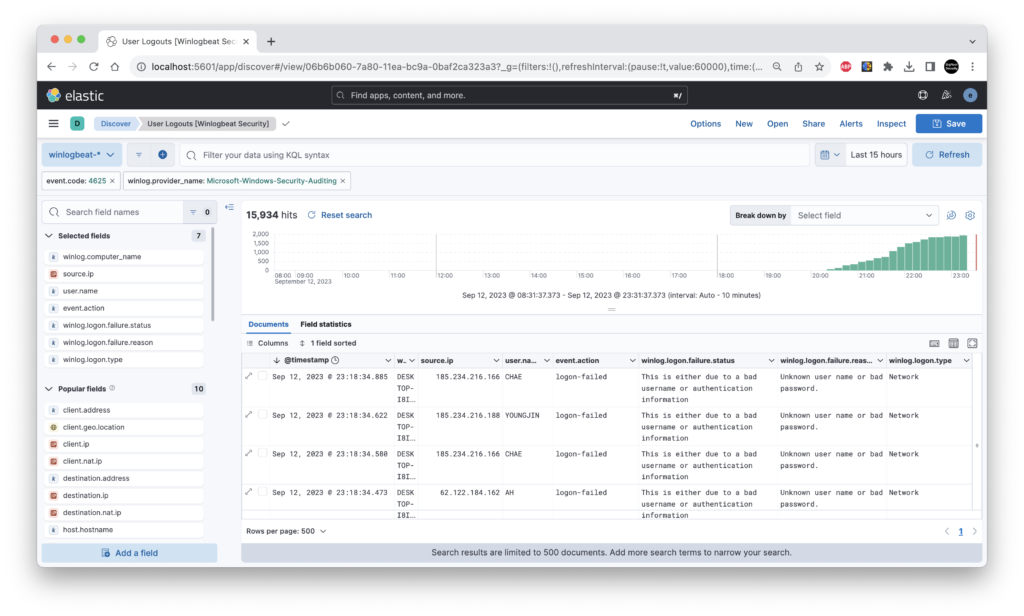
네트워크에 노출된 윈도수 시스템에 로그인을 시도한 로그 샘플을 살펴보자. 해당 로그는 윈도우 보안 이벤트 로그다.

그림 – 윈도우 보안 이벤트 로그

로그를 살펴보면 해외 49개 IP (대부분 러시아)에서 짧은 시간동안 사전식 대입 공격을 통해 로그인을 시도했다. 공격자는 135개의 ‘Username’을 변경해서 네트워크를 통해 로그인을 시도했다. 실제 시스템이 외부에 노출되면 여러분이 예상하는 것보다 빨리 공격에 노출된다. 한가지 흥미로운 부분은 공격자가 로그인을 시도한 Username 이다. 해외 공격자가 로그인을 시도하지만 실제 한글 이름이나 성의 영문 이니셜을 사전 파일로 사용한 것으로 보인다. 공격 대상 국가에 맞춰 사전 파일을 커스터마이징해서 공격하는 모습이 흥미롭다.

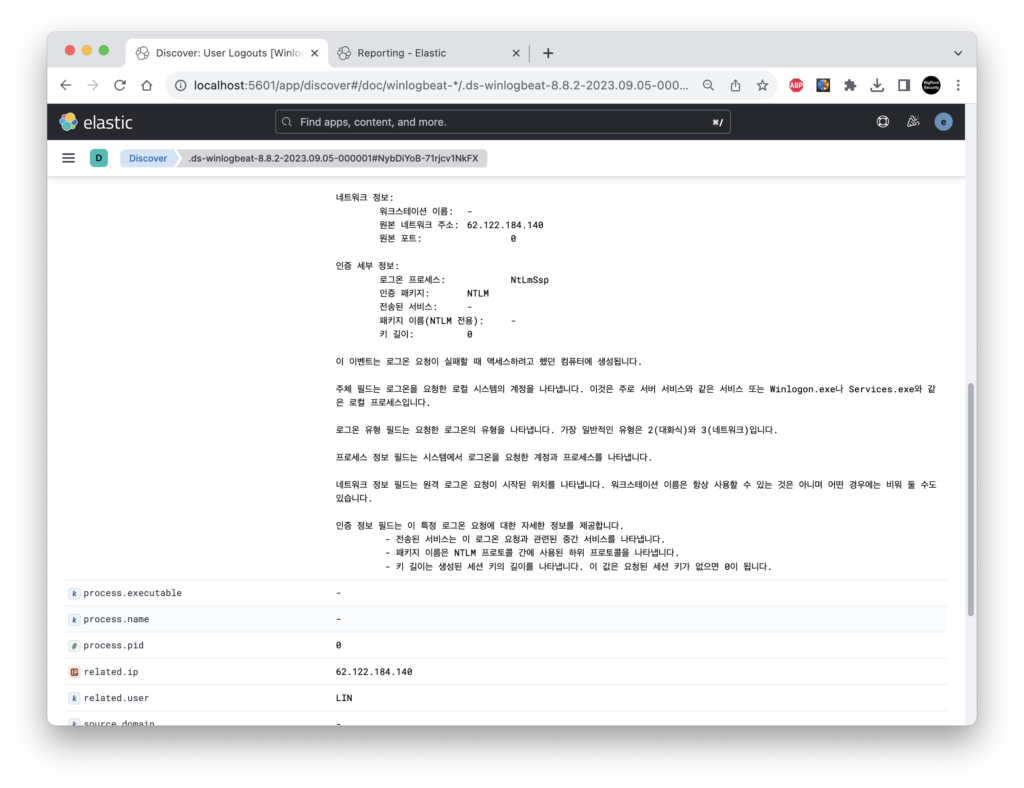
공격자의 로그인 실패 로그는 윈도우 보안 이벤트로 남기 때문에 사고 분석이나 보안 모니터링 로그로 활용할 수 있다. 개별 로그의 상세 분석 정보를 통해 필요한 IOC를 추출하고 여러 시스템을 분석할 때 분석 키워드로 사용한다.

그림 – User Logouts Winlogbeat Security 샘플로그

운영체제의 시스템 로그는 사고 조사 뿐만 아니라 사고를 예방하는 관점에서도 중요하다. 공격자에 의해 백도어 프로그램이 설치되거나 시스템 명령이 실행되면 모든 정보를 시스템에 로그로 남길 수 있다. 특히 윈도우 운영체제의 시스템 로그에는 공격 과정에서 발생하는 다양한 정보가 로그에 기록된다.

시스템 로그는 중요성 만큼 기록하는 정보가 많다. 운영체제의 로그 설정에 따라 보관할 수 있는 기간도 다르기 때문에 분석가나 실시간 모니터링 관점에서는 로그를 XDR 플랫폼과 연동해서 사고 분석 과정에서 활용하거나 실시간 위협 탐지를 위해 활용한다.

사고가 발생할 경우 사고조사를 수행하는 분석가 입장에서는 피해 범위를 파악하기 위해 모든 시스템을 일일이 확이할 수 없기 때문에 시스템 로그를 수집해서 식별된 IOC와 연관된 시스템 로그를 분석해서 사고 피해 범위를 유추한다. 이후 파악된 시스템의 디지털 포렌식 작업이나 2차 상세 점검을 수행하는게 효율적으로 사고 분석을 수행할 수 있다.

실시간으로 수집되는 시스템 로그에는 시스템 운영과 관련된 다양한 정보가 수집된다. 보안팀에게는 실시간 보안 위협과 관련된 정보가 실시간으로 전달된다. 원격에서 공격을 시도할 경우 시스템에 접근하려는 시도가 로그를 통해 수집된다. 공격을 시도하는 원격 IP나 시스템에서 외부로 연결되는 백도어 IP를 수집해 모니터링 할 수 있다. 실시간 모니터를 위해서 보안팀은 오픈 소스 기반의 인텔리전스 (OSINT)를 활용 힐 수 있다.

Elastic Security EDR(Elastic Defend) 활용한 보안 사고 분석

보안 사고 사례: BPFDoor 유즈케이스

개인정보 유출 시 사용된 공격 프로그램은 BPFDoor라 불리는 리눅스 운영체제 기반의 백도어 프로그램 입니다. 해당 공격에 사용된 악성코드는 Elastic 보안 연구소에서 2022년 보안 블로그를 통해 동작 방식 및 예방 방법에 대해 공유 하였습니다.

Elastic Security Blog: A peek behind the BPFDoor, 13 July 2022 블로그 등록

작성자: Jake King, Colson Wilhoit

  • 위협 그룹: Red Menshen (중국계 APT)
  • 도구명: BPFDoor – 리눅스 대상 백도어
  • 주요 기능: BPF 기반 정찰 및 암호화된 명령 수신
  • 분석 주제: ‘BPFDoor Scanner’ 도구는 감염 의심 호스트의 활성화를 감지하도록 설계됨

BPFDoor 는 Linux용으로 특별히 제작된 백도어 입니다. 이 백도어의 목적은 공격 대상 환경에 반복적으로 재진입하기 위해 장기간 시스템에 숨겨진 백도어 역할을 수행 합니다. 특히 BPF를 비롯한 여러 기술을 활용하여 최대한 은밀하게 작동하도록 설계 되어 있습니다.

패시브 형태로 백도어가 동작하기 때문에 평상시 가동 시간이 높은 서버나 기기, IoT/SCADA, 또는 인터넷에 접속 가능한 클라우드 시스템에 설치되도록 설계되었습니다. 특히 서비스 특성 상 메인터넌스나 재부팅이 어려운 시스템에 지속적으로 상주하여 공격자의 백도어 역할을 수행 합니다. 공격 프로그램에서 사용하는 파일은 임시 폴더에 저장되므로 서버가 재부팅 되거나 종료될 경우 백도어가 손실됩니다.

이 악성코드가 시스템에서 발견될 경우, 초기 접근(1단계) 또는 사후 공격(2단계) 페이로드가 여전히 존재하고 환경의 다른 곳에서 활성화되어 있을 가능성이 높다고 가정해야 합니다. 이 백도어는 은밀하게 침투하여 탐지되지 않을 모든 기회를 포착합니다. 샘플 코드를 통해 확인된 BPFDoor의 동작 과정 입니다.

예외 샘플 분석

주목할 점은 1~4단계가 나타나지 않는 샘플이 하나 있다는 것입니다  . 이 샘플은 초기 이름을 하드코딩된 값으로 변경하지 않고, 배치된 위치에서 실행하며, 그 외에는 동일한 동작을 모델링합니다.

  1. 실행 시 바이너리는 자신을 /dev/shm/에 복사합니다. 임시 파일 시스템인 /dev/shm은 공유 메모리를 의미하며, 프로세스 간 효율적인 통신 수단으로 사용되는 임시 파일 저장 공간입니다.
  2. 프로세스 이름을 하드코딩된 프로세스 이름인 kdmtmpflush로 변경합니다.
  3. -init 플래그로 자신을 초기화하고 자신을 fork합니다. Linux에서 fork는 호출 프로세스를 복제하여 새 프로세스를 생성하는 것을 의미합니다.
  4. 호출된 원본 바이너리를 제거하여 자신을 삭제합니다. 포크된 프로세스는 계속 실행됩니다.
  5. 포크된 프로세스의 생성 및 수정 시간 값을 변경합니다. 이를 타임스톰핑 이라고도 합니다.
  6. 자신을 위한 새로운 프로세스 환경을 생성하고 기존 프로세스를 제거하며, 새 프로세스 이름을 설정(스푸핑)합니다. 마치 마스크를 쓴 것처럼 시스템에 나타나는 방식을 변경합니다. 프로세스는 여전히 kdmtmpflush이지만, ps를 실행하면 설정된 값을 볼 수 있습니다.
  7. /var/run에 프로세스 ID(PID) 파일을 생성합니다. PID 파일은 연관된 프로그램의 프로세스 정보를 담고 있는 텍스트 파일로, 다중 시작을 방지하고, 상주 상태를 표시하며, 프로그램이 스스로를 중지하는 데 사용됩니다. 이 파일은 또 다른 임시 파일 저장 공간인 /var/run에 있습니다.
  8. 원시 네트워크 소켓을 생성합니다. Linux에서 소켓은 네트워크 통신의 엔드포인트로, 패킷의 모든 섹션을 세부적으로 지정할 수 있도록 하여 사용자가 인터넷(IP) 수준에서 자체 전송 계층 프로토콜을 구현할 수 있도록 합니다.
  9. 원시 소켓에 BPF 필터를 설정합니다. BPF를 사용하면 사용자 공간 프로그램이 모든 소켓에 필터를 연결하여 특정 유형의 데이터가 소켓을 통해 들어오도록 허용하거나 거부할 수 있습니다.
  10. 들어오는 패킷을 관찰합니다
  11. BPF 필터와 일치하고 필요한 데이터를 포함하는 패킷이 관찰되면 처리를 위해 백도어로 전달됩니다.
  12. 현재 프로세스를 다시 포크합니다.
  13. 포크된 프로세스의 작업 디렉토리를 /로 변경합니다.
  14. 포크된 프로세스의 이름을 하드코딩된 값으로 변경(스푸핑)합니다.
  15. “매직 패킷”에 전송된 비밀번호 또는 비밀번호의 존재 여부에 따라 백도어는 역방향 셸을 제공하거나 바인드 셸을 설정하거나 ping을 다시 보냅니다.

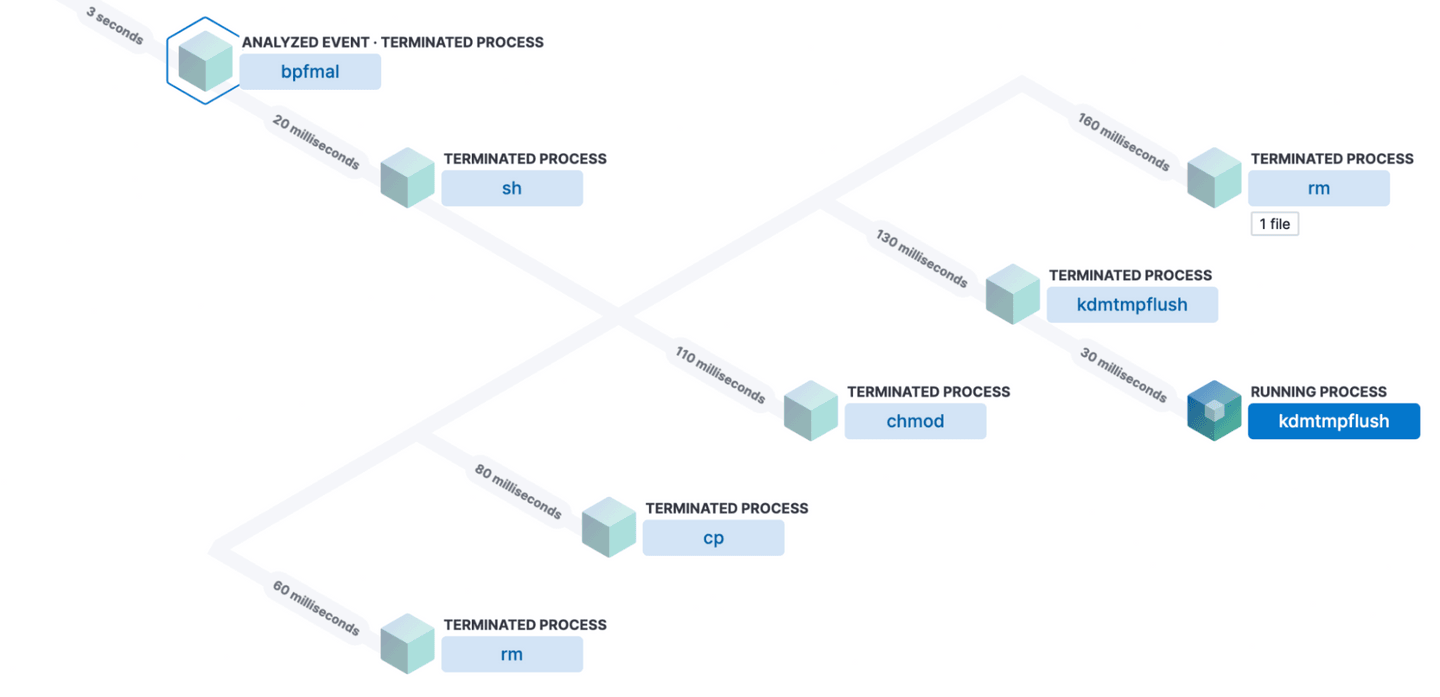
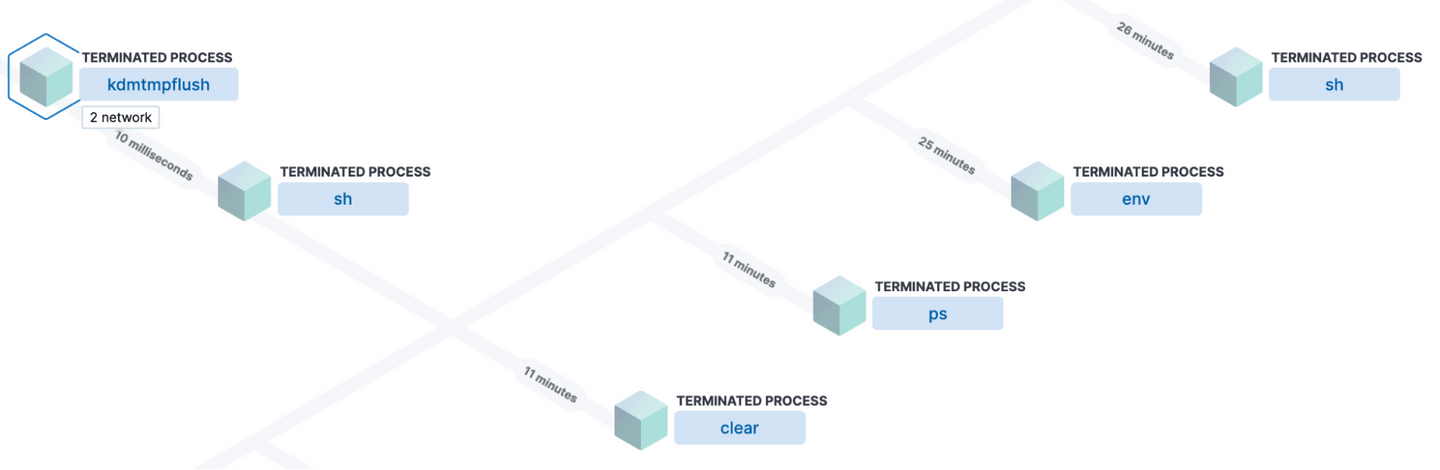
아래에서 Elastic의 Analyzer View를 활용하여 BPFDoor 프로세스 트리를 시각적으로 확인할 수 있습니다. 첫 번째 이미지는 백도어(즉, 리버스 셸, 바인드 셸 또는 핑백)가 실제로 사용되기 전의 트리를 보여주고, 두 번째 이미지는 리버스 셸이 연결되고 익스플로잇 후 활동을 수행한 후의 트리를 보여줍니다.

그림 BPFDoor 초기 호출 프로세스 트리의 Elastic Analyzer 뷰

그림 Reverse Shell연결 및 공격 성공 후 BPFDoor의 Elastic Analyzer 뷰

<동작 방식 요약>

  • BPFDoor는 단순 트래픽보다 은밀한 스텔스 정찰 기법을 사용합니다:
  • BPF 필터 활용: Berkeley Packet Filter를 통해 커널 레벨에서 ‘매직 패킷’을 감지
  • 원격 스캔 방식: TCP, UDP, ICMP 혼합 방식으로 포트 연결 시도 (예: 68/UDP → 53/UDP)
  • 포트리스닝 없는 역접속 방식: 백도어는 포트를 열지 않고 “매직 패킷” 수신 시명령 실행
  • 은폐 기법: 프로세스 이름 위장, 표준 스트림 닫기, 루트 권한으로 메모리 상 실행

Elastic Security Team은 BPFDoor 맬웨어를 분석하는 데 도움이 되는 몇 가지 도구를 만들었습니다. BPFDoor 스캐너를 사용하면 BPFDoor 맬웨어에 감염된 호스트를 스캔할 수 있으며, BPFDoor 구성 추출기를 사용하면 맬웨어의 구성이나 하드코딩된 값을 추론하여 추가 분석, 추가 시그니처 개발 또는 클라이언트를 활용한 백도어 연결에 사용할 수 있는 추가 관찰 결과를 얻을 수 있습니다.

Elastic Defend (EDR): BPFDoor 악성코드 예방

BPFDoor 백도어가 왜 그렇게 오랫동안 사용되면서 숨겨진 채로 남아 있었는지를 알기 위해 동작 방식을 설명 했습니다. Linux 운영체제의 이상 프로세스 대해 잘 모르거나 자세히 살펴보지 않았다면 쉽게 탐지되지 않을 것입니다. 탐지를 피하기 위해 은밀하게 동작하지만, 행위 기반 탐지 방식과 시그니처 기반 탐지 방식을 통해 충분히 탐지와 차단이 가능 합니다.

Elastic Endpoint 제품인 Elastic Defend에서 대응 과정을 살펴 보겠습니다.

악성코드 초기 실행 시 관찰된 동작에 주목 합니다. 특히 이상행위는 공유 메모리 위치인 /dev/shm 디렉터리에서 발견 되었습니다. 이 디렉터리는 Linux의 기본 임시 파일 시스템 위치로, RAM을 저장 공간으로 사용하며, 이 디렉터리에서 바이너리가 실행되거나 네트워크 연결을 생성하는 것은 실제로 매우 드뭅니다.

Elastic 탐지 Rule #1 Binary Executed from Shared Memory Directory  BPFDoor는 실행 중에 /dev/shm에서 기존 파일을 제거하고 자신을 복사합니다. 디렉터리에 루트 권한으로 바이너리를 실행하는 경우 이를 감지할 수 있습니다 (이 디렉터리에 쓰고 읽으려면 루트 권한이 있어야 합니다). 테스트를 통해 Elastic Defend를 통해 Exploit이 실행되는 과정이 보안 경보를 통해 탐지 되었습니다. 탐지 Rule은 Elastic SIEM Rule 중 ” 공유 메모리 디렉터리에서 실행된 바이너리(Binary Executed from Shared Memory Directory)” 로 공개되어 있습니다 .

Elastic 탐지 Rule #2 Abnormal Process ID or Lock File Created 

두 번째로 /var/run에 특정 PID 파일이 생성을 통해 악성코드 탐지 및 예방 입니다.  Osquery 통합 기능을 통해 /var/run 디렉터리에 드랍된 PID 파일이 완전히 비어있는 것을 발견했습니다. 드랍 파일 자체가 악의적인 것은 아니지만, PID 파일 크기가 0이거나 10바이트 정도인 경우는 드물기 때문에 이러한 비정상적인 동작을 탐지하기 위한 추가 탐지 Rule을 만들었습니다.

“비정상 프로세스 ID 또는 잠금 파일 생성(Abnormal Process ID or Lock File Created)” 탐지 Rule은 일반적인 PID 파일을 무시하고 하위 디렉터리 없이 /var/run의 기본 디렉터리에 PID 파일을 생성하는 것을 식별합니다.

Elastic Defend (EDR): Triage(사고대응) 가이드

악의적인 행위에 대한 침입 탐지 및 차단 외에도 보안 대응 과정에도 다양한 EDR 정보가 필요 합니다. 특히 침해사고 발생으로 인한 사고 조사 과정에서 시스템 로그는 중요한 단서가 됩니다. Elastic에서 제공하는 사고대응 메뉴에 대해 살펴 보겠습니다.

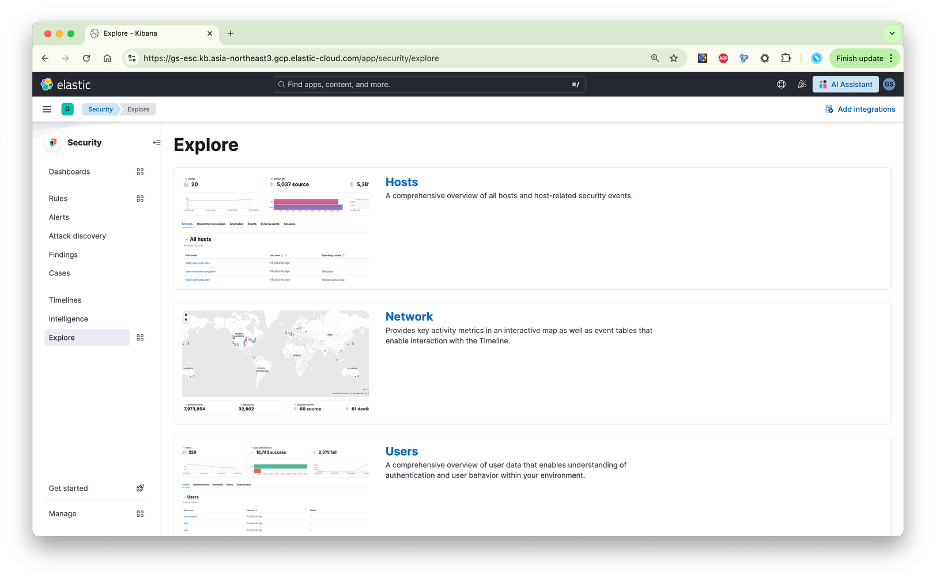
Elastic Explore 메뉴 활용해 모든 이벤트 발생 내역 분석 및 조사를 수행할 수 있습니다.

<Elastic 사고 분석 관련 Triage 기능 소개>

  • 메뉴: Security > Explore > Host / Network / Users
  • 기능: Elastic Defend에서 제공하는 엔드포인트 로그 분석 활용

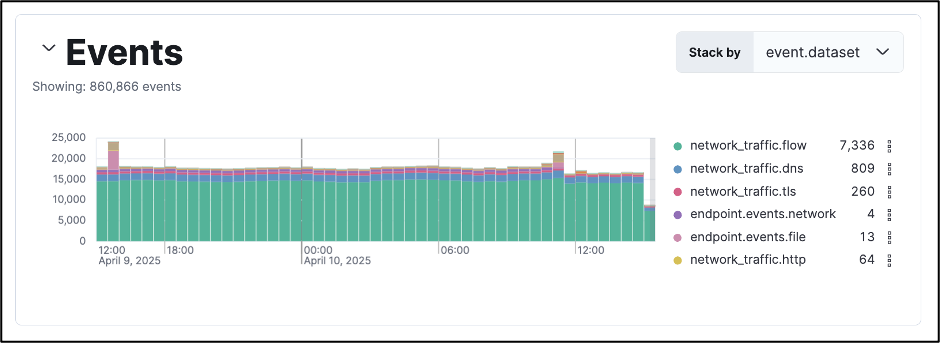
Explore 메뉴를 통해 보안 사고 조사를 진행 합니다. 특정 호스트에서 발생한 모든 행위 분석을 진행 합니다. EDR (Elastic Defend) 를 통해 수집 하는 이벤트 종류는 다음과 같습니다.

  • API (윈도우 계열 운영체제)
  • DLL and Driver Load (윈도우 계열 운영체제)
  • DNS (윈도우 계열 운영체제)
  • File
  • Network
  • Process
  • Registry (윈도우 계열 운영체제)
  • Security (윈도우 계열 운영체제)
그림 Elastic Defend 수집 로그 유형
그림 Explore 메뉴
그림 Explore 메뉴 host 분석

Elastic Defend (EDR): Triage(사고대응) 유즈케이스

악성코드 감염 또는 의심 호스트에 대한 상세 분석 과정을 Explore 메뉴를 통해 분석 합니다. 각 과정을 스크린 캡처와 분석 화면을 통해 설명 합니다.

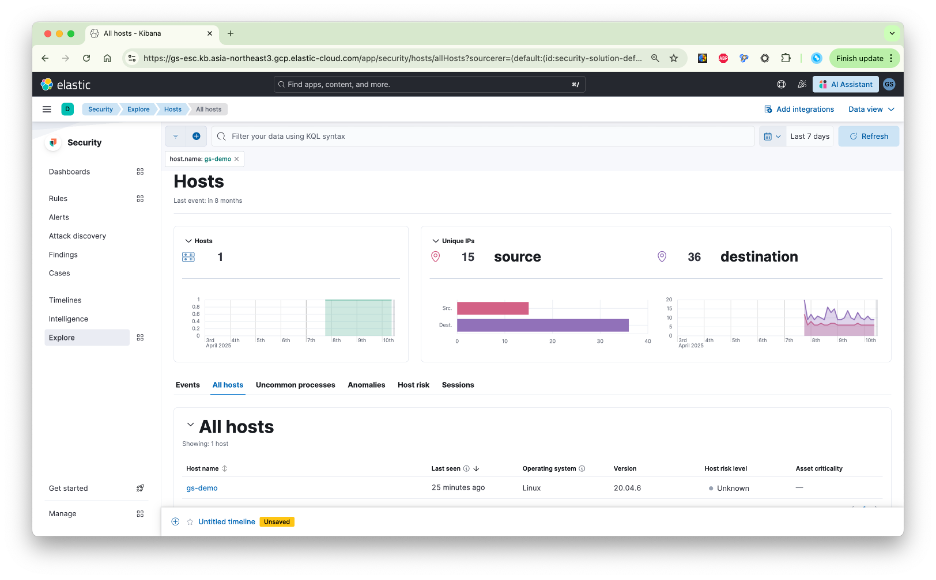
1) 의심 대상 호스트에 대한 EDR 이벤트 분석을 위해 특정 호스트에 대한 필터를 적용 합니다. 예) “gs-demo”

그림 Explore 메뉴 Hosts 정보 분석

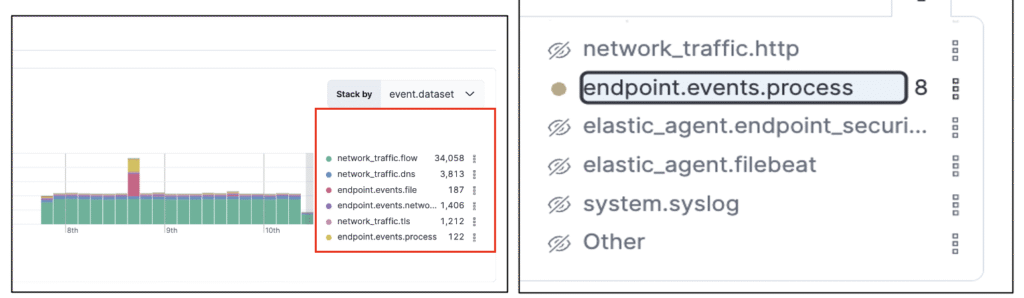
2) 감염 의심 정보 분석을 위해 해당 호스트의 프로세스 정보를 분석 합니다. 분석을 위해 수집된 이벤트 종류 중 process 관련 로그를 제외한 다른 정보를 Filter를 적용 합니다.

그림 EDR 이벤트 데이터셋

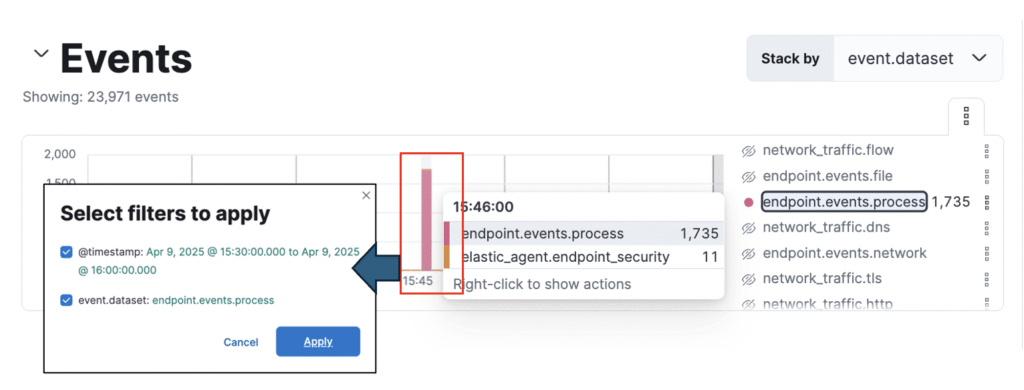
의심 행위가 발생한 시간 대역을 적용해 해당 시간의 연관된 프로세스 로그를 분석 합니다

분석 로그 필터 적용

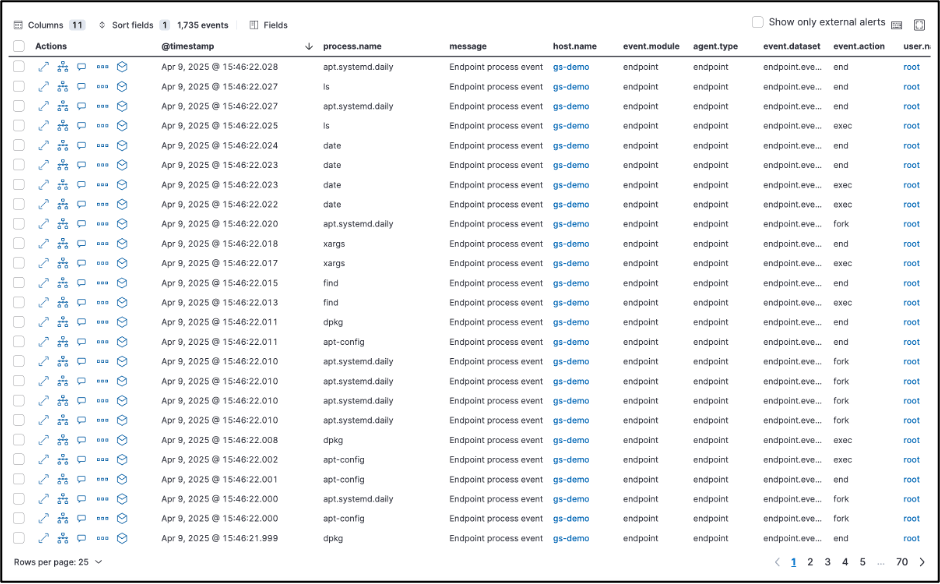
필터 적용 이 완료되면 프로세스 이벤트를 시간순으로 확인해 연관 프로세스 정보를 분석 합니다.

gs-demo 호스트 프로세스 로그

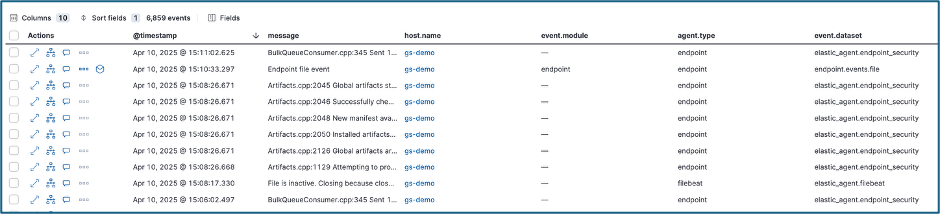
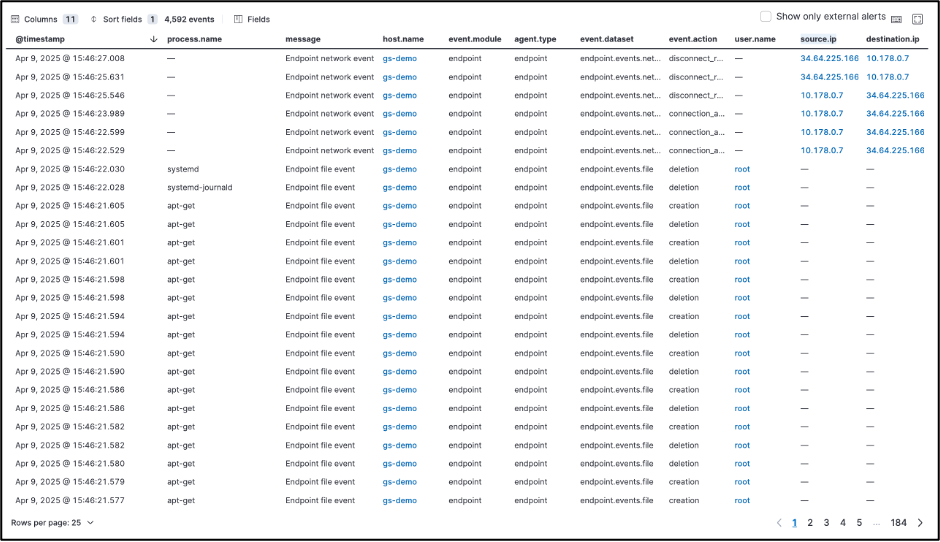
특정 파일 이벤트가 발생한 시간 동안에 네트워크 패킷 로그를 동시에 확인하기 위해 2개 메시지 타입의 로그를 분석 합니다.

gs-demo 호스트 파일 이벤트와 네트워크 로그

Elastic Defend에서 수집하는 로그 필드 정보를 ECS 필드 정보를 참고할 수 있습니다.

https://www.elastic.co/guide/en/integrations/current/endpoint.html

엘라스틱서치(Elasticsearch)를 활용한 웹 로그 분석

SIEM 솔루션 또는 XDR 솔루션은 다양한 로그 수집을 통해 위협을 분석 한다. 실시간 로그 수집을 통해서 보안 위협을 실시간으로 탐지한다. 통합로그분석 솔루션이라고 부르는 해당 제품은 다양한 보안 솔루션 이벤트를 수집하고 단편적으로 식별하기 어려운 보안 위협을 분석 할 수 있다.

많은 기업에서 다양한 보안 제품을 사용한다. 실시간으로 수집되는 보안 이벤트를 사람이 직접 분석하는 것은 불가능에 가까운 일이다. 대규모 IT 인프라 환경에서 보안운영을 위해 XDR 솔루션은 필수로 사용되는 솔루션 이다.

실시간 위협 분석과 함께 침해사고가 발생할 경우 또는 Threat Hunting 활동을 수행하기 위해서 XDR 솔루션을 이용한다. 수많은 보안 제품의 개별 시스템 로그를 분석해 사고 원인을 조사하거나 침입의 흔적을 찾는 것은 많은 리소스가 필요한 작업이다. 효율적인 분석 업무를 위해 XDR 솔루션을 이용해 통합분석을 수행한다.

가트너 정의를 참고 해보면 다양한 상업용 솔루션이 있다는 것을 알 수 있다.

XDR을 활용한 보안 위협 분석 – 웹 로그 분석

보안사고 조사를 수행하고 사고 대응을 수행하는 분석가 입장에서는 단일 인터페이스를 통해 여러 솔루션 로그를 검색하고 상관 관계를 분석할 수 있기 때문에 효율적인 사고조사를 수행할 수 있다. XDR 솔루션의 경우 대용량의 로그를 보관하고 있기 때문에 사고분석에 필요한 로그 분석에 많이 사용 된다. 시스템 정보를 수집하고 보관하여 침해사고 조사 시 시스템 유실로 인한 사고 조사 영향을 최소화할 수 있다.

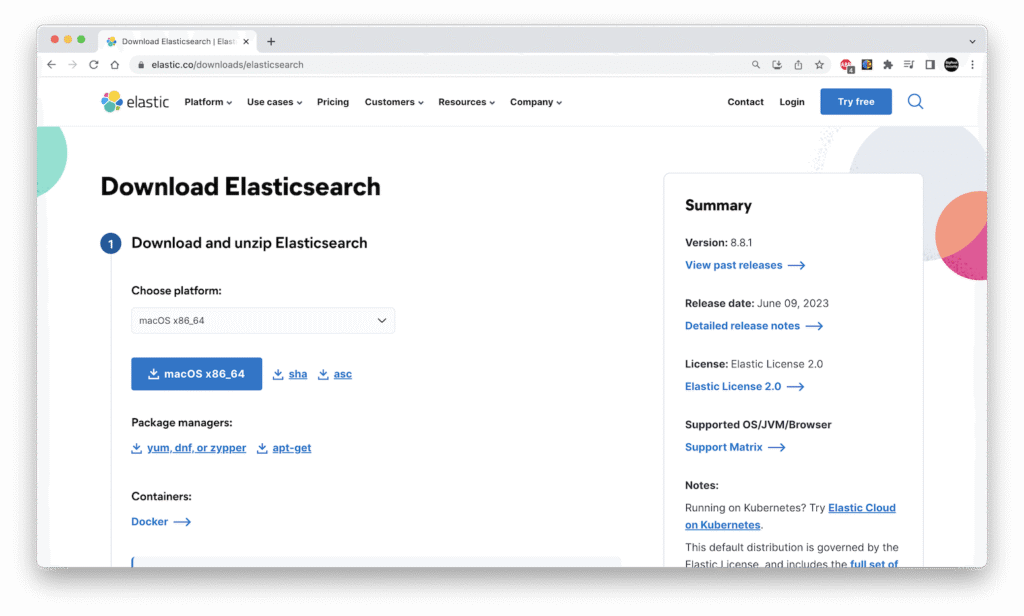
사고 분석을 위해 오픈소스 제품을 이용 공격 경로를 분석하는 방법을 살펴 본다. 사용할 제품 설치 과정을 엘라스틱 공식 웹 사이트를 통해서 확인 할 수 있다. 

https://www.elastic.co/kr/downloads/elasticsearch

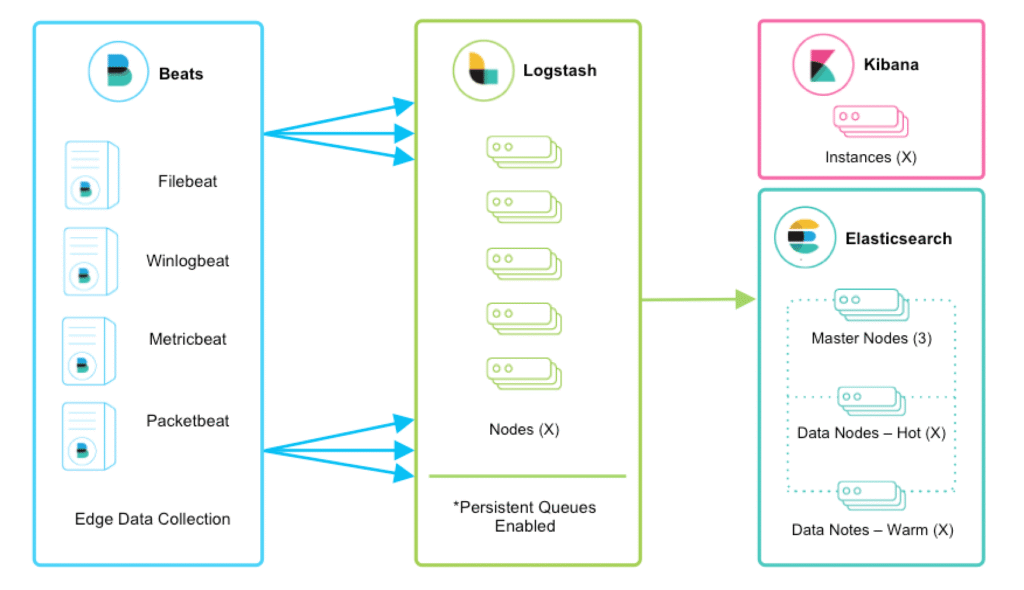
lastic을 이용해 로그 수집과 분석을 위해서 가장 많이 구성하는 방식은 엘라스틱 엔진과 로그 분석을 위한 로그스태쉬, 시각화를 위해 사용하는 키바나 조합 이다. 흔히 ELK (Elastic /Logstash/Kibana)라고 부른다.

https://www.elastic.co/guide/en/logstash/current/deploying-and-scaling.html

그림 ELK 구성

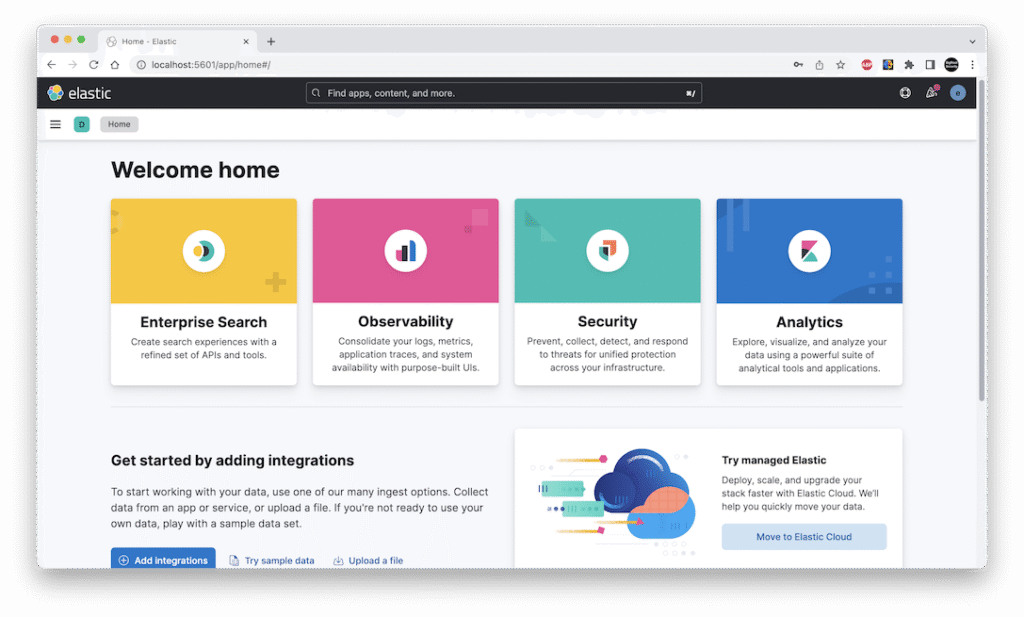
설치 방법은 공식 사이트에서 운영 체제에 맞춰 설치 파일을 다운로드하고 설치 가이드에 따라 설치할 수 있다. 엘라스틱과 키바나 설치를 완료하고 로그인에 성공하면 로그 분석을 수행 할 수 있다. 로그를 연동하고 상관 분석 룰을 이용해 보안 위협을 탐지하는 기능은 무료로 사용할 수 있다. 수집된 로그를 머신 러닝을 이용하거나 대용량으로 클러스터 구성을 하는 경우에는 유료 기능을 이용해야 한다.

그림 로그인 화면

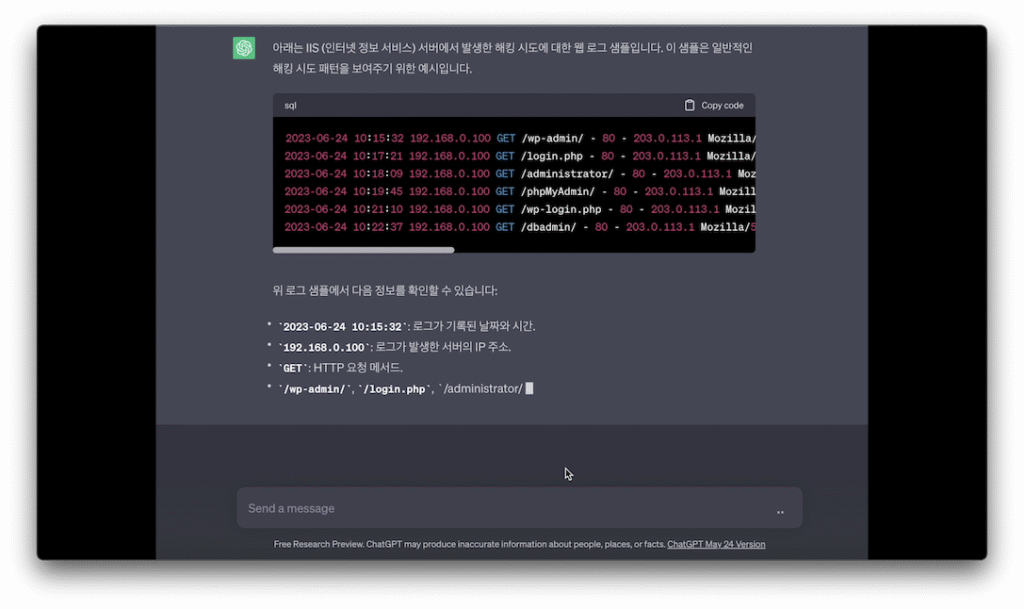
설치를 완료하면 간단한 로그 분석 실습을 수행한다. 최근 ChatGPT를 보안 업무에 활용하는 시도가 많이 이뤄진다. 로그를 재현하는 과정을 예를 들어 본다. 취약한 로그를 재현하기 위해서 가상 머신에 시스템을 구축해서 관련 로그를 추출해야 했다. 이 작업을 ChartGPT를 이용해서 엘라스틱에서 분석에 사용할 공격 로그 샘플을 확보해 보자.

그림 ChatGPT 샘플로그 활용

ChatGPT 질의 ‘엘라스틱서치 분석용 웹로그 샘플 IIS 해킹 로그 샘플’

아래는 IIS (인터넷 정보 서비스) 서버에서 발생한 해킹 시도에 대한 웹 로그 샘플입니다. 이 샘플은 일반적인 해킹 시도 패턴을 보여주기 위한 예시입니다.2023-06-24 10:15:32 192.168.0.100 GET /wp-admin/ – 80 – 203.0.113.1 Mozilla/5.0+(Windows+NT+10.0;+Win64;+x64)+AppleWebKit/537.36+(KHTML,+like+Gecko)+Chrome/90.0.4430.212+Safari/537.36 – 404 404 0 152023-06-24 10:17:21 192.168.0.100 GET /login.php – 80 – 203.0.113.1 Mozilla/5.0+(Windows+NT+10.0;+Win64;+x64)+AppleWebKit/537.36+(KHTML,+like+Gecko)+Chrome/90.0.4430.212+Safari/537.36 – 404 404 0 212023-06-24 10:18:09 192.168.0.100 GET /administrator/ – 80 – 203.0.113.1 Mozilla/5.0+(Windows+NT+10.0;+Win64;+x64)+AppleWebKit/537.36+(KHTML,+like+Gecko)+Chrome/90.0.4430.212+Safari/537.36 – 404 404 0 142023-06-24 10:19:45 192.168.0.100 GET /phpMyAdmin/ – 80 – 203.0.113.1 Mozilla/5.0+(Windows+NT+10.0;+Win64;+x64)+AppleWebKit/537.36+(KHTML,+like+Gecko)+Chrome/90.0.4430.212+Safari/537.36 – 404 404 0 192023-06-24 10:21:10 192.168.0.100 GET /wp-login.php – 80 – 203.0.113.1 Mozilla/5.0+(Windows+NT+10.0;+Win64;+x64)+AppleWebKit/537.36+(KHTML,+like+Gecko)+Chrome/90.0.4430.212+Safari/537.36 – 404 404 0 162023-06-24 10:22:37 192.168.0.100 GET /dbadmin/ – 80 – 203.0.113.1 Mozilla/5.0+(Windows+NT+10.0;+Win64;+x64)+AppleWebKit/537.36+(KHTML,+like+Gecko)+Chrome/90.0.4430.212+Safari/537.36 – 404 404 0 15위 로그 샘플에서 다음 정보를 확인할 수 있습니다:2023-06-24 10:15:32: 로그가 기록된 날짜와 시간.192.168.0.100: 로그가 발생한 서버의 IP 주소.GET: HTTP 요청 메서드./wp-admin/, /login.php, /administrator/, /phpMyAdmin/, /wp-login.php, /dbadmin/: 해커가 접근을 시도한 경로.80: 사용된 포트 번호.203.0.113.1: 해커의 IP 주소.Mozilla/5.0+(Windows+NT+10.0;+Win64;+x64)+AppleWebKit/537.36+(KHTML,+like+Gecko)+Chrome/90.0.4430.212+Safari/537.36: 해커의 사용자 에이전트(User-Agent).404: 응답 상태 코드 (파일을 찾을 수 없음).404 404 0 15: 응답 크기 및 응답 시간 등의 추가 정보.이 로그에서는 해커가 일반적인 관리자 경로(/wp-admin/, /administrator/)와 데이터베이스 관리 도구(/phpMyAdmin/, /dbadmin/) 등에 접근을 시도한 것을 확인할 수 있습니다. HTTP 응답 상태 코드가 404인 경우, 서버는 해당 경로에 대한 리소스를 찾을 수 없음을 나타냅니다.

다운받은 샘플 로그를 엘라스틱서치에 추가해서 분석가가 사고 원인 분석을 위해 확인하는 항목을 살펴 볼수 있다. 자세한 과정은 영상을 참고할 수 있다.

분석가가 사용하는 도구 – XDR (엘라스틱)

샘플로 다운받은 공격 로그는 웹 사이트의 관리 페이지에 대한 접근 시도 공격 이다. 무작위 스캔성 공격 시도 시 접근 경로가 로그에 남기 때문에 공격자가 접근한 URL과 공격 성공 여부를 분석해야 한다. 이 경우 분석가는 공격 시 접근한 경로가 저장되는 필드를 선택해서 분석 한다.

로그를 분석하는 사례를 매우 많다. 공격 유형에 따라 수집할 로그 종류가 다르고 분석가가 주목해야할 필드 정보도 다르다. 엘라스틱을 이용해서 사고 대응 시 로그 분석 과정을 간단하게 살펴 보았다.