글쓴이 보관물: bigrootno1@gmail.com

응용프로그램 로그

다음 표는 윈도우에서 제공하는 애플리케이션별 로그 저장 위치에 대한 정보를 표로 정리한 것이다. 각각의 애플리케이션의 자세한 옵션항목은 속성에서 확인할 수 있다.

구분경로
IIS 웹로그c:\WINDOWS\system32\LogFile\W3SVCX\exyymmdd.log
FTP로그C:\WINDOWS\system32\LogFiles\MSFTPSVCX\exyymmdd.log
SMTP로그C:\WINDOWS\System32\LogFiles\SmtpSvc1\exyymmdd.log
DHCP 로그C:\WINDOWS\System32\dhcp
DNS로그이벤트 뷰어를 통해 확인 가능 합니다.
표 애플리케이션별 로그 위치

로깅 속성에 따라 로그 보관 기관과 로그 파일 관리 방식을 설정할 수 있다. 간혹 침해사고분석을 하다보면 로그 파일 크기를 제한해서 분석에 필요한 로그가 없는 경우가 있다. 이런 경우는 로깅 옵션에 파일 크기를 작게 설정해 두어서 그렇다.
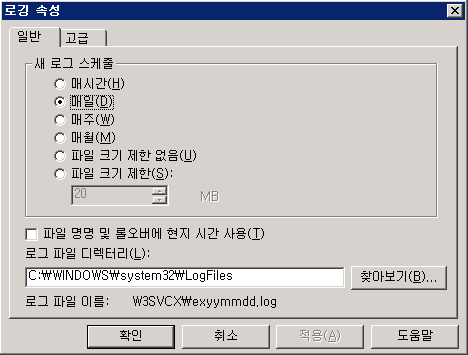
그림 로깅 속성

웹 로그 형식은 웹 서버의 종류(아파치, 톰캣, IIS, Resin)에 따라 다양한 형태로 기록된다. 이는 로그에 기록되는 항목과 옵션 항목의 기록 순서가 틀릴 수도 있다는 의미이다. 로그 형식의 대표적인 종류는 아파치 로그 형식인 Common Log Format와 앞서 여러분이 살펴본 윈도우의 W3C 형식이 있고, 이외에도 로그를 기록하는 형식은 다양하다. (IISW3C, NCSA, IIS, IISODBC, BIN, IISMSID, HTTPERR, URLSCAN, CSV 등)

애플리케이션로그 샘플
아파치 Common Log Format127.0.0.1 – frank [10/Oct/2000:13:55:36 -0700] “GET /apache_pb.gif HTTP/1.0” 200 2326
윈도우 IISW3C2010-11-05 08:34:29 W3SVC1 192.168.0.100 PUT /test.txt – 80 – X9.XX.XXX.8X – – 201 0 0

표 웹 애플리케이션 로그 샘플

윈도우 시스템 경로에 있는 Temp 디렉터리에 애플리케이션이나 기타 프로그램 관련 임시 파일 및 로그가 저장 된다. 일부 악성코드는 설치 로그를 Temp 폴더에 저장하기 때문에 로그 점검 시 system.tmp 파일도 점검하는 것을 놓치면 안된다.

백도어 프로그램 중 하나인 HKDOOR는 공격 대상 시스템에 악성코드를 감염 시키는 과정이 system.tmp 파일에 기록된다. 다음 로그가 실제 악성코드를 시스템에 설치하면서 발생한 로그다.

C:\WINNT\temp>type system.tmp
2/27/2012 21:21:59 l=0
Modth.Flag=2,Modth.ModifyModth=1,Modth.StartModth=1,
Param[0]=C:\WINNT\system32\services.exe,Param[1]=hkdoordll.dll,Param[2]=DllRegisterServer
2/27/2012 21:21:59 l=0
Freeing ‘hkdoordll.dll’:
2/27/2012 21:21:59 l=0
Couldn’t free
 
…..
 
2/27/2012 21:22:1 l=0
Start hacker’s door successfully!
2/27/2012 21:22:2 l=0
The backdoor is installed successfully!
C:\WINNT\temp>

윈도우에서 제공되는 방화벽은 로깅이 가능하다. 다음은 윈도우에서 자체 방화벽 로그를 설정하는 방법이다. 허용 로그를 기록하여 침해사고가 발생했을 때 네트워크 통신 내역을 분석 정보로 활용 할 수 있다.
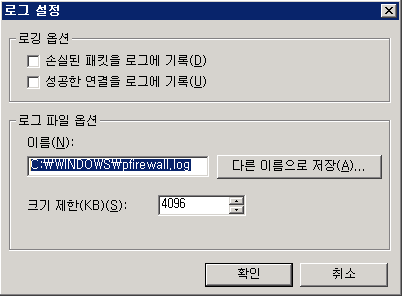
그림 윈도우 방화벽 로깅

네트워크 통신 정보는 재부팅 되거나 통신이 종료되면 사리지는 정보다. 하지만 방화벽 로깅을 통해서 분석에 활용할 수 있게 된다.
침해사고사례 사전식 대입 공격 로그인 성공 로그 검색

사전식 대입공격이라 함은 흔히 무작위 대입공격, 또는 패스워드 추측공격으로 침입탐지 시스템이나 패킷 분석 시 자주 나타나는 공격 유형 중 하나 이다.

자주 보이는 만큼 대비를 많이 하여 실제 위험도는 낮지만 방심하면 언제든지 공격을 당할 수 있다.

이번에 소개할 사례도 잠깐의 방심으로 침해가 발생한 사례다. 해당 침해사고는 시스템 침입이 발생되고 CERT팀으로 시스템 점검 의뢰가 접수 되었다.

확인된 증상으로는 시스템에서 아웃바운드로 비정상 트래픽이 발생하고, 시스템에 파일들이 생성되었다는 내용 이다.

시스템 분석을 위해 IDC로 이동하였고, 이동 후 시스템 관리자를 통해 시스템 운영현황과 구성을 파악하였다.

특정 Application 관련 서버로 사용하기 위해 시스템을 재설치 하였고 재설치 후 인터넷 연결 1시간 만에 이상 증상이 발생 되었음을 전달 받았다. 침해가 발생한 시스템이 설치된 네트워크에는 F/W등의 네트워크 보안 장비가 설치 되지 않았었다.

시스템 점검을 위해 침해사고가 발생된 것으로 의심되는 시스템 하드를 별도의 서버에 마운트하여 분석을 시작하였다.

시스템을 마운트 하고 가장 먼저 점검 시스템의 실행 명령 내역을 점검 하였다. 확인 결과 여러 사이트에서 파일을 다운로드 하였고, 파일을 다운로드 후 피해 시스템에서 실행 시킨 흔적이 확인 되었다.

실행된 명령 내역을 살펴 보니 특정 사이트의 URL을 통해 압축된 프로그램을 다운받아 압축을 풀고 파일에 포함된 스크립트 파일을 실행 시키는 행위가 반복적으로 나타났다.

스크립트를 실행 시키면서 IP 대역을 인자값으로 사용하는 것도 확인 할 수 있었다.

실행된 명령내역을 점검하며 다운로드 한 파일들은 별도로 다운로드 하여 시스템 점검과 툴분석을 병행 하였다.

시스템 침해 경로는 시스템로그를 통해 쉽게 찾을 수 있었다.

침해시스템에 구동중인 SSH 서비스를 대상으로 특정 IP에서 사전식 대입공격이 이뤄졌고, 단 4번만의 시도로 접속이 성공된 것이 확인 되었다.

다음은 실제 침해발생 시스템의 secure 로그다. 사전식 대입공격을 시도한지 4번만에 로그인 패스워드 획득에 성공한다. “Accepted password” 로그는 성공적으로 로그인이 이뤄지면 남는 로그다.

XXX XX XX:XX:18 [HOSTNAME] sshd[13015]: pam_unix(sshd:auth): authentication failure; logname= uid=0 euid=0 tty=ssh ruser= rhost=123.xxx.xxx.68  user=root
XXX XX XX:XX:20 [HOSTNAME] sshd[13015]: Failed password for root from 123.xxx.xxx.68 port 47277 ssh2
XXX XX XX:XX:20 [HOSTNAME] sshd[13016]: Received disconnect from 123.xxx.xxx.68: 11: Bye Bye
<중략>
XXX XX XX:XX:30 [HOSTNAME] sshd[13021]: Accepted password for root from 123.xxx.xxx.68 port 48306 ssh2
XXX XX XX:XX:30 [HOSTNAME] sshd[13021]: pam_unix(sshd:session): session opened for user root by (uid=0)

총 15회 대입공격을 시도 하였다.

공격 성공은 4번째 시도에 이뤄졌고, 사전식 대입 공격툴은 준비한 사전파일의 모든 계정 패스워드를 시도하고 공격을 종료 하였다.

분석 과정에서 피해 시스템을 공격한 툴이 공격자에 의해 피해 시스템에도 다운로드 한 것을 분석과정에서 확인 하였다. 공격자는 동일한 방식으로 시스템을 공격하고 성공하면 동일한 프로그램을 다운로드 하고 또 다른 시스템을 공격하는 방식으로 공격을 진행하고 있는 것으로 추정 되었다.

해당 프로그램의 사전파일의 4번째 패스워드가 실제로 피해시스템에서 설치 시 설정된 패스워드와 동일한 것으로 확인 되었다. 침해사고가 발생된 시스템에 초기 패스워드가 쉬운 패스워드로 설정되었고, 이 상태에서 인터넷에 연결되어 “흔히” 발생하는 사전식 대입 공격에 의해 시스템 침해가 발생된 것이.

해당 시스템은 점검 후 재포맷을 하고, 패스워드에 대해서도 강화된 패스워드로 변경하여 설정 되었다. 실제 필드에서 침해사고로 시스템을 분석하다 보면 금번 사례와 같이 사소한 실수로 시스템이 공격자에 의해 장악되는 경우를 자주 보게 된다.

항상 공격은 어렵고 복잡한 경로를 통해 이뤄지는 것보다 허술하거나 관리가 소홀한 곳을 통해 이뤄진다.

로그인 성공 로그 검색

시스템 로그 중 secure로그나 auth.log로그에는 로그인 성공, 실패 내역이 기록된다. 사전식 대입공격이 발생하면 시스템에 다량의 로그인 실패가 발생되기 때문에 공격을 시도한 내역에 대해 확인이 가능하다. 실제로 사전식 대입 공격으로 침해가 발생되었던 시스템의 로그를 함께 살펴보자.

사전식 대입 공격으로 침해가 발생되었고, 해당 로그가 secure로그를 통해 확인 되었다. 로그를 살펴보면 특정 IP(123.xxx.xxx.68)에서 tty타입이 SSH(SSH접속 시도)로 인증이 실패되었다. 인증을 시도한 사용자는 root였다. 해당 IP에서 몇차례의 인증 실패 후 굵게 표시된 부분을 보면 ‘Accepted password for root’ 구문이 로그에 기록된 것을 확인 할 수 있다. 해당 구문이 root유저의 패스워드 인증이 성공되었다는 로그다. 공격자는 사전식 대입 공격을 통해 여러 번의 패스워드 대입 시도를 통해 root계정으로 로그인이 성공했다. 참고로 사전식 대입 공격 시 정해진 사전파일의 모든 계정정보를 대입하고 프로그램이 종료되기 때문에 아래 로그와 같이 인증이 성공한 후에도 인증 실패된 로그가 계속 남아 있다.

XXX XX XX:XX:25 [HOSTNAME] sshd[13019]: pam_unix(sshd:auth): authentication failure; logname= uid=0 euid=0 tty=ssh ruser= rhost=123.xxx.xxx.68  user=root
XXX XX XX:XX:28 [HOSTNAME] sshd[13019]: Failed password for root from 123.xxx.xxx.68 port 47935 ssh2
XXX XX XX:XX:28 [HOSTNAME] sshd[13020]: Received disconnect from 123.xxx.xxx.68: 11: Bye Bye
XXX XX XX:XX:30 [HOSTNAME] sshd[13021]: Accepted password for root from 123.xxx.xxx.68 port 48306 ssh2
XXX XX XX:XX:30 [HOSTNAME] sshd[13021]: pam_unix(sshd:session): session opened for user root by (uid=0)
XXX XX XX:XX:37 [HOSTNAME] sshd[13051]: pam_unix(sshd:auth): authentication failure; logname= uid=0 euid=0 tty=ssh ruser= rhost=123.xxx.xxx.68  user=root
XXX XX XX:XX:40 [HOSTNAME] sshd[13051]: Failed password for root from 123.xxx.xxx.68 port 48985 ssh2
XXX XX XX:XX:40 [HOSTNAME] sshd[13052]: Received disconnect from 123.xxx.xxx.68: 11: Bye Bye

다음은 우분투에 기록된 SSH로그인 로그다. 동일하게 인증을 시도한 계정과 원격 IP, 인증 성공 여부를 확인 할 수 있다.

May 20 20:03:58 ubuntu sshd[6439]: Accepted password for root from 192.168.68.1 port 2763 ssh2
May 20 20:03:58 ubuntu sshd[6439]: pam_unix(sshd:session): session opened for user root by (uid=0)
May 20 20:04:05 ubuntu sshd[6439]: pam_unix(sshd:session): session closed for user root
May 20 20:05:55 ubuntu su[6529]: Successful su for sectest by root
May 20 20:05:55 ubuntu su[6529]: + /dev/pts/0 root:sectest
May 20 20:05:55 ubuntu su[6529]: pam_unix(su:session): session opened for user sectest by root(uid=0)
May 20 20:07:47 ubuntu su[6529]: pam_unix(su:session): session closed for user sectest
May 20 20:09:01 ubuntu CRON[6616]: pam_unix(cron:session): session opened for user root by (uid=0)
May 20 20:09:01 ubuntu CRON[6616]: pam_unix(cron:session): session closed for user root

운영체제에서 남기는 시스템 로그 중 로그인 내역과 로그인 시도가 실패 했을 때, 성공했을 때 로그 기록을 예제로 살펴 보았다.

로그 종류 및 설명은 다음을 참고 하기 바란다.

경로설명
/var/logbtmp/loginlog/failedlogin로그인 실패에 대한 기록
wtmp사용자들의 로그인 로그아웃 정보 누적 기록
secure운영체제 및 응용프로그램의 주요 동작 상태
messagesu, 특정 데몬 및 부팅 시 발생된 에러 기록
lastlog모든 사용자에 대한 접속 정보
/var/log/httpdaccess_log접속 요청 및 시도에 대한 로그(web)
error_log접속 요청 및 에러에 대한 로그(web)
/var/runutmp현재 로그인한 사용자들에 대한 상태를 기록
표 리눅스 주요 로그

윈도우 이벤트 로그 분석 사례

보안로그를 이용해 컴퓨터 사용 시간 계산하기

앞서 설명한 보안 로그에서 로그온 이벤트와 로그오프 이벤트(이벤트 ID 528, 551)를 이용해 컴퓨터에 로그인해 사용한 시간을 추측이 가능해 진다. 아래 표는 사용자가 컴퓨터에 로그인 후 로그오프한 감사 로그다.

이벤트 ID이벤트 설명
로그온(이벤트 ID 528/4624)이벤트 형식: 성공 감사
이벤트 원본: Security
이벤트 범주: 로그온/로그오프
이벤트 ID: 528
날짜: 2014-03-05
시간: 오전 12:28:13
사용자: SONG\BigRoot
컴퓨터: SONG
로그오프(이벤트 ID 551/4634)이벤트 형식: 성공 감사
이벤트 원본: Security
이벤트 범주: 로그온/로그오프
이벤트 ID: 551
날짜: 2014-03-05
시간: 오전 12:37:20
사용자: SONG\BigRoot
컴퓨터: SONG
표 로그인/로그오프 이벤트

로그를 통해 최초 2014-03-05 오전 12:28:13에 BigRoot사용자가 로그인해 2014-03-05 오전 12:37:20에 로그오프 한 것을 확인 할 수 있다. 사용자는 대략 10분 가량 시스템을 사용한 것을 확인 할 수 있다.

프로그램 실행 추적

이번에는 보안 로그에 기록되는 프로세스 정보를 이용해 실행된 코드를 확인하는 방법이다. 보안 로그 중에 이벤트 ID 593 로그는 특정 사용자가 정상적으로 종료한 프로세스 정보를 기록 한다.

이벤트 ID: 593 (0x0251)
종류: 성공 감사
설명: 프로세스를 끝냈습니다.
프로세스 ID: %1 사용자 이름: %2
도메인: %3 로그온 ID: %4

이벤트 ID 593 로그에는 종료한 프로세스 ID와 사용자 이름, 도메인 정보, 로그온 ID가 기록된다. 실제 로그 샘플을 보면 다음과 같다

이벤트 종류 : 성공 감사
이벤트 원본 : Security
이벤트 범주 : 세부 추적
이벤트 ID : 593
날짜 : 2013/02/05
시간 : 13:43:42
사용자 : NT AUTHORITY \ SYSTEM
컴퓨터 : ADMIN – DB
설명 :
과정 종료 :
프로세스 ID : 3456
이미지 파일 이름 : C : \ WINDOWS \ ime \ sl.exe
사용자 이름 : ADMIN – DB $
도메인 : WORKGROUP
로그온 ID : (0x0, 0x3E7)

이벤트 ID 593 샘플 로그에 기록된 정보는 넷바이오스 연결을 통해 프로그램이 실행된 내역이 기록되었다. 프로세스 ID는 3456이고, 이미지 파일로 “C:\WINDOWS\IME\sl.exe” 파일이 사용되었다. 일반적으로 IME폴더에는 sl.exe 실행파일이 존재하지 않는다. 해당 파일은 침해시스템에 공격자가 저장해둔 악성 코드이고, 시스템에 침입한 공격자가 넷바이오스 연결을 통해 sl.exe파일을 실행한 것이다. 실제로 해당 사례는 넷바이오스 연결 후 pstool을 이용해 시스템 명령을 실행했던 사례다.

다음 이벤트 로그는 cmd.exe를 이용해 프로세스 ID 4580이 관리자 계정에 의해 실행된 로그다. 앞선 로그와 차이점은 sl.exe를 실행시킨 사용자는 “ADMIN-DB$”이고, “cmd.exe”를 실행시킨 사용자는 administrator다. 사용자에 “ADMIN-DB$”라고 기록되는 것은 공유목록 이름이며, 넷바이로스 연결을 통해 프로그램이 실행되었다는 의미다.

이벤트 종류 : 성공 감사
이벤트 원본 : Security
이벤트 범주 : 세부 추적
이벤트 ID : 593
날짜 : 2013/02/19
시간 : 16:57:00
사용자 : ADMIN – DB \ Administrator
컴퓨터 : ADMIN – DB
설명 :
과정 종료 :
프로세스 ID : 4580
이미지 파일 이름 : C : \ WINDOWS \ system32 \ cmd.exe
사용자 이름 : Administrator
도메인 : ADMIN – DB
로그온 ID : (0x0, 0x75B64A)

넷바이오스 연결 보안로그

이벤트ID보안로그
이벤트ID: 680이벤트 형식:    성공 감사
이벤트 원본:    Security
이벤트 범주:    계정 로그온
이벤트 ID:       680
날짜:             2014-02-20
시간:             오후 4:20:37
사용자:          SVCTAG-F5C9HBX\Administrator
컴퓨터: SVCTAG-F5C9HBX
설명:
로그온 시도:    MICROSOFT_AUTHENTICATION_PACKAGE_V1_0
 로그온 계정:   administrator
 워크스테이션:  DGSONG
 오류 코드:      0x0
이벤트ID: 576이벤트 형식:    성공 감사
이벤트 원본:    Security
이벤트 범주:    로그온/로그오프
이벤트 ID:       576
날짜:             2014-02-20
시간:             오후 4:20:37
사용자:          SVCTAG-F5C9HBX\Administrator
컴퓨터: SVCTAG-F5C9HBX
설명:
새로운 로그온에 지정된 특수 권한
         사용자 이름:    Administrator
         도메인:          SVCTAG-F5C9HBX
         로그온 ID:                (0x0,0xD512F86)
         권한:    SeSecurityPrivilege
                  SeBackupPrivilege
                  SeRestorePrivilege
                  SeTakeOwnershipPrivilege
                  SeDebugPrivilege
                  SeSystemEnvironmentPrivilege
                  SeLoadDriverPrivilege
                  SeImpersonatePrivilege
이벤트ID: 540이벤트 형식:    성공 감사
이벤트 원본:    Security
이벤트 범주:    로그온/로그오프
이벤트 ID:       540
날짜:             2014-02-20
시간:             오후 4:20:37
사용자:          SVCTAG-F5C9HBX\Administrator
컴퓨터: SVCTAG-F5C9HBX
설명:
성공적 네트워크 로그온:
         사용자 이름:    Administrator
         도메인:          SVCTAG-F5C9HBX
         로그온 ID:                (0x0,0xD512F86)
         로그온 유형:    3
         로그온 프로세스:        NtLmSsp
         인증 패키지:    NTLM
         워크스테이션 이름:      DGSONG
         로그온 GUID:   –
         호출자 사용자 이름:     –
         호출자 도메인:  –
         호출자 로그온 ID:       –
         호출자 프로세스 ID: –
         전송된 서비스: –
         원본 네트워크 주소:     192.168.10.123
         원본 포트:       0

일반적으로 넷바이오스 연결을 하면 3가지 유형의 보안 로그가 발생 된다. 공통점은 로그온 유형이 3번이고 출발지 IP정보와 컴퓨터 이름이 포함된 로그가 기록 된다는 것이다.

del 옵션을 이용해 연결을 끊게 되면 로그오프(ID 538) 로그가 기록된다.

실행한 명령: net use \\IP /del

이벤트ID보안로그
이벤트ID: 538이벤트 형식:    성공 감사
이벤트 원본:    Security
이벤트 범주:    로그온/로그오프
이벤트 ID:       538
날짜:             2014-02-20
시간:             오후 4:20:09
사용자:          SVCTAG-F5C9HBX\Administrator
컴퓨터: SVCTAG-F5C9HBX
설명:
사용자 로그오프:
         사용자 이름:    Administrator
         도메인:          SVCTAG-F5C9HBX
         로그온 ID:       (0x0,0xD50845F)
         로그온 유형:    3

원격 명령 실행 로그

넷바이오스(netbiois) 연결을 통해 시스템 명령을 실행하면 윈도우 이벤트 로그에 기록된다. sysinternals 패키지에 있는 프로그램을 이용해서 확인해 보자.

다음은 ‘psexec’ 명령을 실행한 후 이벤트 로그를 확인한 내용 이다.

이벤트 형식:    정보
이벤트 원본:    Service Control Manager
이벤트 범주:    없음
이벤트 ID:       7036
날짜:             2015-01-31
시간:             오후 1:05:57
사용자:          N/A
컴퓨터: [컴퓨터이름]
설명:
PsExec 서비스가 실행 상태로 들어갔습니다.

설명 부분에 “PsExec 서비스가 실행 상태로 들어갔습니다.” 구문이 기록 되는데 이는 pstool 툴에 포함된 ‘psexec’ 명령을 이용해 원격 시스템에 명령을 실행한 것이다.

이벤트 삭제 로그

간혹 공격자가 추적을 방해하기 위해 로그를 삭제 하기도 한다. 로그를 삭제한 행위도 보안로그에 기록되기 때문에 로그가 삭제 되었는지 여부를 점검 할 수 있다.

Event ID: 517
Type: Success Audit
Description: The audit log was cleared
             Primary User Name: %1      Primary Domain: %2
             Primary Logon ID: %3       Client User Name: %4
             Client Domain: %5          Client Logon ID: %6
 
이벤트 형식:    성공 감사
이벤트 원본:    Security
이벤트 범주:    시스템 이벤트
이벤트 ID:       517
날짜:             2014-07-18
시간:             오후 12:33:45
사용자:          NT AUTHORITY\SYSTEM
컴퓨터: SONGT60
설명:
감사 로그가 지워졌습니다.
         기본 사용자 이름:       SYSTEM
         기본 도메인:    NT AUTHORITY
         기본 로그온  ID:         (0x0,0x3E7)
         클라이언트 사용자 이름:         songdg
         클라이언트 도메인:      SONGT60
         클라이언트 로그온 ID:  (0x0,0x157AF)

윈도우 이벤트 ID와 로그온 로그 점검

침해사고나 시스템분석 시 가장 많은 정보를 가지고 있는 항목이 로그다. 실제 시스템 분석 시 가장 많은 시간을 사용하는 부분이 로그를 분석하는 작업이다.

윈도우 시스템에서 발생되는 모든 로그는 이벤트 로그에 남는다. 윈도우의 이벤트 로그를 통해 공격자가 원격으로 접속한 IP 주소나 중요한 접근 정보가 발견되기도 한다. 해킹 흔적이 남기 때문에 공격자에 의해 삭제되기도 한다.

Appendix L: Events to monitor

https://learn.microsoft.com/en-us/windows-server/identity/ad-ds/plan/appendix-l–events-to-monitor

리눅스에서는 ‘logs’ 폴더 및에 기록되는 시스템 로그에 모든 사용자의 행적이 남는다. 시스템 명령 실행에서부터 인증 내역까지 분석에 필요한 정보를 확인한 수 있다.

시스템에 침입하기 위해 어플리케이션을 대상으로 취약점을 공격한다. 최근에는 FTP, Telenet, SMTP등의 애플리케이션이 아닌 HTTP를 대상으로 공격이 가장 많이 발생하고, 실제로도 HTTP를 통해 침해가 많이 발생된다. 그래서 침해사고분석의 해결실마리가 웹 로그를 통해 많이 발견된다.

시스템에서 제공되는 로그 종류를 알아야 분석 시 시스템에서 제공되는 로그를 활용할 수 있다.

보안로그에 기록되는 이벤트는 각각 로그 유형에 따라 이벤트 ID 가 부여 된다. 이 이벤트 ID는 시스템의 보안과 관련있는 설정 변경이나 계정 로그인 실패/성공 등의 정보를 구분 한다.

실제 침해사고가 발생해 시스템을 점검할 경우 보안 로그 분석 시 엄청난 양의 보안 로그를 분석해야 하는 경우가 대부분 이다. 이런 경우 이벤트 ID를 이용해 필요한 데이터를 따로 추출해 로그를 분석 한다. 분석 시에는 앞서 소개한 로그 분석 프로그램을 이용해 이벤트 ID별로 필터링 하여 검색한다.

마이크로소프트에서 제공되는 윈도우 이벤트 ID를 잠깐 살펴보자. 500번대와 관련된 이벤트 로그는 대부분이 로그온과 관련된 로그다. 다음이 간단하게 이벤트 ID와 해당 이벤트에 대한 설명이다. 추가로 이벤트 ID별로 자세한 설명을 책의 마지막에 추가 하였으니 좀더 많은 내용을 검색하고자 하면 참고하기 바란다.

이벤트 ID설명
528로그온 성공
529로그온 실패 원인: 알 수 없는 사용자 이름 또는 잘못된 암호
530로그온 실패 원인: 계정 로그온 제한 시간 위반
531로그온 실패 원인: 현재 사용할 수 없는 계정
532로그온 실패 원인: 지정한 사용자 계정이 만료되었습니다.
533로그온 실패 원인: 사용자는 이 시스템에 로그온이 허용되지 않았습니다.
534로그온 실패 원인: 사용자는 이 시스템에 요구한 로그온 유형의 권한이 없습니다.
535로그온 실패 원인: 지정한 계정의 암호가 만료되었습니다.
536로그온 실패 원인: NetLogon 구성 요소가 활성화되어 있지 않습니다.
537로그온 실패 원인: 로그온 중 예기치 않은 오류가 발생했습니다.
538사용자 로그오프
539로그온 실패 원인: 계정이 잠겼습니다.
644성공 감사 설명: 사용자 계정이 잠겼습니다
표 윈도우 2003기반 주요 이벤트 ID설명

이벤트 ID설명
4720사용자 계정을 만들었습니다.
4722사용자 계정이 활성화 되었습니다.
4723계정의 암호를 변경 하려고 했습니다.
4724계정의 암호를 다시 설정 하려고 했습니다.
4725사용자 계정을 비활성화 되었습니다.
4726사용자 계정이 삭제 되었습니다.
4738사용자 계정이 변경 되었습니다.
4740사용자 계정이 잠겨.
4765계정의 SID 기록은 추가 되었습니다.
4766계정에 SID 기록을 추가할 수 없습니다.
4767사용자 계정 잠금이 해제 되었습니다.
4780ACL은 관리자 그룹의 구성원 인 계정에 설정 되었습니다.
4781계정 이름이 변경 되었습니다.
표 윈도우 2008 기반 주요 이벤트 ID설명

이벤트 ID에 대한 추가 자료는 별첨을 참고하자.

좀더 이벤트 아이디에 대해 자세히 살펴보자. 이벤트 ID중 538번(사용자 로그오프) 로그를 자세히 살펴보자. 해당 이벤트 로그의 이벤트 범주는 다음과 같이 로그온/로그오프 유형에 해당된다. 해당 항목의 경우 로그온 유형이 기록이 된다. 로그온 유형은 시스템에 사용자가 접근한 방식을 의미 하는데 방식을 구분해 보면 크게 시스템에 연결된 키보드와 마우스를 통해 시작화면에서 로그인 하거나 네트워크 연결을 통해 원격으로 시스템에 로그인 하는 경우를 의미한다.

이벤트 형식: 성공 감사
이벤트 원본: Security
이벤트 범주: 로그온/로그오프
이벤트 ID: 538
날짜: 2014-02-20
시간: 오후 4:20:09
사용자: SVCTAG-F5C9HBX\Administrator
컴퓨터: SVCTAG-F5C9HBX
설명:
사용자 로그오프:
사용자 이름: Administrator
도메인: SVCTAG-F5C9HBX
로그온 ID: (0x0,0xD50845F)
로그온 유형: 3

로그온 유형에 표기된 숫자는 각각이 다른 의미를 갖는다. 숫자에 따라 시스템에 로그온/로그오프한 유형이 정의되어 있다. 아래 표가 로그온 유형에 대한 설명 이다.

로그온 유형설명
2(Interactive)시스템에 연결된 키보드와 마우스를 통해 시작화면에서 로그인한 형태 입니다.
3(Network)사용자나 컴퓨터가 네트워크 연결을 통해 컴퓨터에 로그인한 유형 입니다. 주로 파일 공유(net use)를 통한 로그온 입니다.
<예제>
사용자 이름:
도메인:
로그온 ID: (0x0,0x2DE744C)
로그온 유형: 3
로그온 프로세스: NtLmSsp
인증 패키지: NTLM
워크스테이션 이름: SONGT60
로그온 GUID: –
호출자 사용자 이름: –
호출자 도메인: –
호출자 로그온 ID: –
호출자 프로세스 ID: –
전송된 서비스: –
원본 네트워크 주소: 192.168.10.123
원본 포트: 0
4(Batch)애플리케이션에 의해 배치잡 형태로 구동되는 로그온 유형 입니다.
5(Service)서비스 로그온 유형(Service logon)
6(Proxy)지원되지 않음(Not supported)
7(Unlock)사용자가 워크스테이션의 잠금을 해제한 유형 입니다.
8(NetworkClearText)사용자가 네트워크 연결을 통해 로그인 하고 사용자 정보가 평문으로 전달 되었습니다.
9(NewCredentials)프로세스나 쓰레드 복제에 의한 로그온 유형으로 아웃바운드 통신용
10(RemoteInteractive)터미널 서비스나 원격데스크탑을 통해 시스템에 로그인한 유형 입니다.
<예제>
사용자 이름: Administrator
도메인: CERT-SONG
로그온 ID: (0x0,0x2DAE56F)
로그온 유형: 10
로그온 프로세스: User32
인증 패키지: Negotiate
워크스테이션 이름: CERT-SONG
로그온 GUID: –
호출자 사용자 이름: CERT-SONG$
호출자 도메인: WORKGROUP
호출자 로그온 ID: (0x0,0x3E7)
호출자 프로세스 ID: 716
전송된 서비스: –
원본 네트워크 주소: 192.168.10.123
원본 포트: 2655
표 로그온 유형

보안 이벤트를 분석하는 방법도 앞서 소개한 애플리케이션 로그분석과 마찬가지로 로그 형식에 대한 사전 지식이 필요하다. 이벤트로그 각 항목에 대해 의미를 알지 못하고는 정확한 로그 분석이 어렵다.

악성코드 프로세스 분석 사례

프로세스 분석을 통해 악성코드를 식별한 사례를 살펴 보자.

백도어 통신이 확인되었고, 통신 연결에 사용된 백도어 프로그램을 찾기 위해 프로세스 점검을 수행 하였다.

악성코드에 감염된 프로세스를 찾기 위해 프로세스 점검을 진행 하였다. 프로세스 중 시스템 부팅 시간과 차이가 발생하는 프로세스를 확인했다. 프로세스 이름은 ‘svchost’ 이고 프로세스 번호는 836번으로 확인됐다.

C:\WINDOWS\System32\svchost.exe [836]
C:\WINDOWS\System32\svchost.exe -k netsvcs

윈도우에서 svchost 프로세스는 시스템 프로세스다. 윈도우의 여러 서비스를 관리하는 프로세스다. 대부분 윈도우 부팅 시 프로세스가가 올라오기 때문에 부팅 시간과 차이가 나지 않는다. 하지만 중간에 실행된 경우 시간 차이가 발생한다.

프로세스 점검을 통해 의심스러운 프로세스를 확인 하였다. 프로세스 번호가 836번인 프로세스가 악성코드에 감염된 것으로 의심 되었고, 이를 확인하게 상세한 분석작업을 진행 했다.

836 프로세스에서 사용중인 파일을 점검 했다. 다음은 836번 프로세스에서 사용하던 파일 목록 이다.

svchost.exe pid: 836 NT AUTHORITY\SYSTEM
18: File (RW-) C:\WINDOWS\system32
1C4: Section \RPC Control\DSEC344
224: File (RW-) C:\WINDOWS\WinSxS\x86_Microsoft.Windows.Common-Controls_6595b64144ccf1df_5.82.3790.3959_x-ww_78FCF8D0
23C: File (RW-) C:\WINDOWS\WinSxS\x86_Microsoft.Windows.Common-Controls_6595b64144ccf1df_6.0.3790.3959_x-ww_D8713E55
244: File (RW-) C:\WINDOWS\WinSxS\x86_Microsoft.Windows.Common-Controls_6595b64144ccf1df_6.0.3790.3959_x-ww_D8713E55
250: File (RW-) C:\WINDOWS\WinSxS\x86_Microsoft.Windows.Common-Controls_6595b64144ccf1df_6.0.3790.3959_x-ww_D8713E55
280: File (RW-) C:\WINDOWS\WinSxS\x86_Microsoft.Windows.Common-Controls_6595b64144ccf1df_6.0.3790.3959_x-ww_D8713E55
2F0: File (R–) C:\WINDOWS\Registration\R00000000000a.clb
360: File (R–) C:\WINDOWS\Tasks\SchedLgU.Txt
3A0: File (R–) C:\WINDOWS\system32\kbd101a.dll
3A8: File (R–) C:\WINDOWS\system32\kbd103.dll
418: File (RWD) C:\WINDOWS\Tasks
464: Section \BaseNamedObjects\mmGlobalPnpInfo
56C: File (RWD) C:\WINDOWS\PCHealth\HelpCtr\BATCH
5D0: File (RW-) C:\WINDOWS\WinSxS\x86_Microsoft.Windows.Common-Controls_6595b64144ccf1df_6.0.3790.3959_x-ww_D8713E55
830: File (RW-) C:\WINDOWS\WinSxS\x86_Microsoft.Windows.Common-Controls_6595b64144ccf1df_6.0.3790.3959_x-ww_D8713E55
874: File (RWD) E:\$Extend\$ObjId
87C: Section \BaseNamedObjects\SENS Information Cache
8C8: File (—) E:
928: File (RWD) C:\WINDOWS\system32\wbem\mof
988: File (R–) C:\WINDOWS\system32\tcpipt.dll
A6C: File (R–) E:\System Volume Information\tracking.log
AF4: File (R–) C:\WINDOWS\system32\wbem\Repository\FS\MAPPING1.MAP
AF8: File (R–) C:\WINDOWS\system32\wbem\Repository\FS\MAPPING2.MAP
AFC: File (R–) C:\WINDOWS\system32\wbem\Repository\FS\MAPPING.VER
B00: File (R–) C:\WINDOWS\system32\wbem\Repository\FS\OBJECTS.DATA
B04: File (R–) C:\WINDOWS\system32\wbem\Repository\FS\INDEX.BTR
B20: Section \BaseNamedObjects\Wmi Provider Sub System Counters
C6C: Section \BaseNamedObjects\Debug.Memory.344

동적 링크 라이브러리(DLL) 파일 중 의심스러운 파일이 확인 되었다. 파일명은 ‘tcpipt.dll’ 이다.

svchost.exe pid: 836 NT AUTHORITY\SYSTEM
18: File (RW-) C:\WINDOWS\system32
…..중략…..
988: File (R–) C:\WINDOWS\system32\tcpipt.dll
C6C: Section \BaseNamedObjects\Debug.Memory.344

‘system32’ 폴더에는 ‘tcpipt.dll’ 파일이 존재 하지 않는다. DLL 파일에 대해 좀더 확인하기 위해 추가 분석을 수행 하였다.

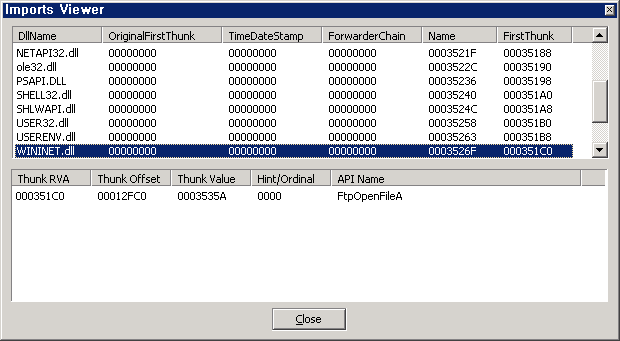
어떤 목적으로 프로세스에 로드되었는지 확인해야 한다. 그러기 위해서는 해당 코드가 어떤 기능을 하는지 확인해야 하는데 이는 코드상의 API 사용내역을 통해 대략적으로 확인할 수 있다. PEiD 프로그램을 이용해 API를 확인 할 수 있다.

그림 PEiD 실행

사용중인 API는 사용자 계정을 컨트롤 하거나 FTP통신에 필요한 API, 레지스트리 수정에 필요한 API 등이 확인 되었다.

API 이름용도
NetUserDel사용자 삭제
SHFileOperationA파일 시스템 오브젝트 복사 파일 시스템 오브젝트 이동 파일 시스템 오브젝트 이름변경 파일 시스템 오브젝트 삭제
SHDeleteKeyA레지스트리 값 삭제
FtpOpenFileAFTP를 통해 파일 open
표 API 용도

사용된 API를 통해 기능을 유추해 보면 사용자 컨트롤이 가능하고, 레지스트리와 파일에 대한 제어 그리고 FTP 통신으로 데이터 전송이 가능하다.

여기까지만 봐도 전형적인 백도어 프로그램들이 제공하는 기능이다. 백도어 파일이 확실시 되고 좀더 정확한 시그니처를 찾기 위해 문자열을 확인 해보자.

많은 수의 악성코드가 파일명만 바꿔 사용하기 때문에 파일에서 악성코드를 확인할 수 있는 특징을 찾아낼 경우 해당 파일의 기능에 대해 좀더 정확히 파악할 수 있다. 주로 확인되는 정보는 프로그램 정보, 제작자 정보, 공격대상, C&C 서버 IP 등을 확인 할 수 있다.

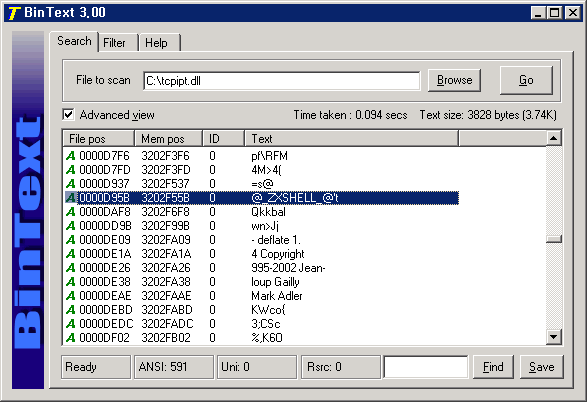
문자열 추출은 ‘Bin Text’ 라는 프로그램을 이용해 확인할 수 있다. 문자열 추출 과정은 악성코드에 하드코딩 형태로 입력된 값을 확인한다.

tcpipt.dll 파일에 포함된 문자열 검색에서 ZXSHELL 구문이 확인 되었다. ZXSHELL은 중국에서 제작된 백도어 프로그램으로 C&C및 원격터미널 등 다양한 기능을 제공하는 툴이다.

그림 문자열 검색

분석 결과 공격자는 ZXSHELL 파일을 시스템에 실행 시켰다. 감염된 프로세스를 이용해 중국 IP를 사용하는 공격자와 통신을 연결 하고 감염 시스템 정보를 전송 하였다. 다음은 백도어 파일이 전송한 피해 시스템의 운영체제 정보다. 윈도우 버전 정보와 시스템 IP 정보, CPU 및 메모리 용량 정보를 전송했다.

0000 52 54 00 12 35 02 08 00 27 7c d0 b5 08 00 45 00 RT..5…’|….E.
0010 00 78 b5 ba 40 00 80 06 bb 98 0a 00 02 0f 3d bf .x..@………=.
0020 3f 5f 05 20 1e 61 51 b6 95 cf 2b 8d 6a 22 50 18 ?_. .aQ…+.j”P.
0030 fa d0 48 0e 00 00 77 69 6e 78 70 2d 76 62 6f 78 ..H…winxp-vbox
0040 40 4e 4f 4e 45 2d 57 69 6e 58 50 40 31 30 2e 30 @NONE-WinXP@10.0
0050 2e 32 2e 31 35 20 4f 53 3a 20 57 69 6e 58 50 20 .2.15 OS: WinXP
0060 50 72 6f 20 53 50 32 2e 30 28 32 36 30 30 29 20 Pro SP2.0(2600)
0070 43 50 55 3a 31 38 32 38 20 4d 48 7a 2c 52 41 4d CPU:1828 MHz,RAM
0080 3a 35 31 31 4d 42 :511MB

공격자가 시스템 리소스 정보까지 수집하는 이유는 대규모 서비스 거부 공격(DDoS)을 수행할 때 시스템 사양이 높은 좀비 PC를 활용하기 위해서다.

프로세스와 포트

Cport[1] 프로그램을 이용해 프로세스별 포트 정보를 점검 한다. GUI기반 프로그램으로 포트와 프로세스 정보를 매핑하여 사용자에게 보여주는 툴이다.

IP정보, 포트정보, 프로세스 정보, 파일 정보, 사용자 정보를 한 화면에서 보여 주기 때문에 종합적으로 분석 할 때 유용하게 사용 할 수 있다.

GUI기반이지만 옵션을 이용해 텍스트로 정보를 추출할 수 있기 때문에 스크립트를 이용해 점검도 가능하다. 사용은 다음과 같이 사용 가능하다.

cports /stext > port_process_result.txt

다음이 툴을 실행시킨 결과 일부다. 점검한 프로세스 이름(mstsc.exe)과 해당 프로세스가 사용하고 있는 실행 파일과 IP, Port 정보 등을 추출한다.

Process Name : mstsc.exe
Process ID : 5704
Protocol : TCP
Local Port : 2009
Local Port Name :
Local Address : XXX.XXX.XXX.XXX
Remote Port : 3389
Remote Port Name :
Remote Address : XXX.XXX.XXX.XXX
Remote Host Name :
State : Established
Process Path : C:\WINDOWS\system32\mstsc.exe
Product Name : Microsoft® Windows® Operating System
File Description : Remote Desktop Connection
File Version : 6.0.6001.18000 (longhorn_rtm.080118-1840)
Company : Microsoft Corporation
Process Created On: 2023-10-05 오전 10:41:25
User Name : SONG\BigRoot
Process Services :
Process Attributes: A

추출한 정보는 악성코드로 의심되는 프로세스가 외부 공격자와 통신을 시도하는지 혹은 의도하지 않은 트래픽을 발생시키는지 확인하기 위해서 사용 된다.

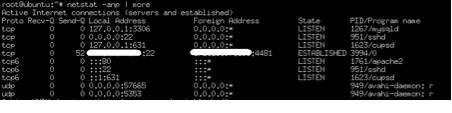
리눅스에서는 ‘netstat’ 명령에 p옵션을 이용해 확인 할 수 있다.

그림 프로세스 실행 명령 확인

실행 파일에 대한 자세한 정보는 ‘ps’ 명령을 실행해 확인 할 수 있다.

$ ps -f -p 1761
UID PID PPID C STIME TTY TIME CMD
root 1761 1 0 May10 ? 00:00:00 /usr/sbin/apache2 -k start
$ pstree -p 1761
apache2(1761)€р”€apache2(2322)
œ€apache2(2323)
œ€apache2(2324)
œ€apache2(2325)
”€apache2(2326)
$ ps -f -p 2326
UID PID PPID C STIME TTY TIME CMD
www-data 2326 1761 0 May10 ? 00:00:00 /usr/sbin/apache2 -k start

로그온 세션 정보

윈도우 시스템의 경우 ‘logonsessions.exe’ 명령을 이용해 로그인한 사용자의 프로세스 정보를 확인할 수 있다. 역시 sysitnernals 패키지에 포함된다. SID 정보, 로그온 대상 시스템 정보, 현재 사용중인 프로세스 정보 등을 확인 할 수 있다.

실행은 logonsessions.exe 실행 시 p옵션을 이용해 확인 가능하고 출력되는 형태는 다음과 같다.

[root@C:\]#logonsessions.exe /p …. [6] Logon session 00000000:00037cf2:     User name:    [root@C:]#logonsessions.exe /p
….
[6] Logon session 00000000:00037cf2:
User name: SONG\BigRoot
Auth package: NTLM
Logon type: Interactive
Session: 0
Sid: S-1-5-21-1343024091-1035525444-839522115-1003
Logon time: 2010-02-15 Logon server: SONG
DNS Domain:
UPN:
3932: C:\WINDOWS\Explorer.EXE
2852: C:\WINDOWS\system32\ctfmon.exe
2840: C:\Program Files\Analog Devices\Core\smax4pnp.exe
2848: C:\Program Files\AhnLab\Smart Update Utility\AhnSD.exe
1516: C:\PROGRA~1\COMMON~1\AhnLab\ACA\ACASP.exe

마지막 로그온 정보

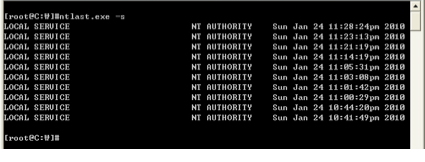
윈도우 시스템에서 로그인한 정보를 수집한다. 이는 침해사고가 발생한 경우 시스템에 로그인한 시점을 확인해 침해사고 타임 테이블을 작성 합니다.

그림 ntlast 명령 실행

타임 테이블은 사건의 앞 뒤를 파악하고, 일련의 시간 흐름에 따라 일어난 현상을 정리하는 것으로 침해사고분석시 매우 중요한 자료가 된다. 침해사고분석 시 가장 먼저 할 것도 최초 침해사고가 발생한 시점, 즉 기준 시간을 확인하는 일이다. 기준 시작이 확인되면 해당 시간을 기준으로 시간 순서에 따라 이전에 어떤 행위가 발생했고, 이 후 어떤 일이 있었는지 확인해 타임테이블을 작성한다.


[1] https://www.nirsoft.net/utils/cports.html

프로세스를 실행시킨 명령어

전체 프로세스에 대한 확인 과정이 대략적으로 끝나면 확인된 프로세스 중 의심이 되는 프로세스에 대해 세부적인 조사가 필요할 것이다. 이번에 살펴볼 내용은 의심이 가거나 확인이 필요한 프로세스에 대해 어떤 명령에 의해 프로세스가 실행 되었는지 확인하는 방법이다.

각각의 프로세스를 실행시킨 명령어 확인은 중요 하다. 이는 명령어 확인을 통해 악성코드가 설치된 위치나 시스템 파일의 감염 여부를 확인 할 수 있는 중요한 단서가 되기 때문이다.

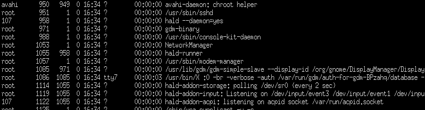
리눅스는 ps명령을 이용해 확인 가능하다. 악의적인 프로세스를 확인한 경우 해당 프로세스가 어떤 명령으로 실행 되었는지 볼 수 있다.

–axu 옵션을 이용하면 현재 점유중인 메모리 정보와 CPU정보를 확인할 수 있다.

그림 프로세스를 실행시킨 명령어

–axu 옵션을 이용하면 현재 점유중인 메모리 정보와 CPU정보를 확인할 수 있다.

프로세스에서 사용하는 파일

앞서 프로세스를 실행 시킨 명령어를 확인하는 방법을 살펴 보았다. 이번에는 실행 파일 외에도 프로세스에서 사용하고 있는 파일을 확인해보자. 윈도우 시스템의 경우 주로 프로세스에서 사용하고 있는 DLL파일을 점검하게 된다. 윈도우 악성코드의 경우 DLL파일을 이용해 구동중인 프로세스를 감염시키기도 한다. 점검은 ‘handle.exe’ 명령을 이용한다. Sysinternals 패키지에 포함된다.

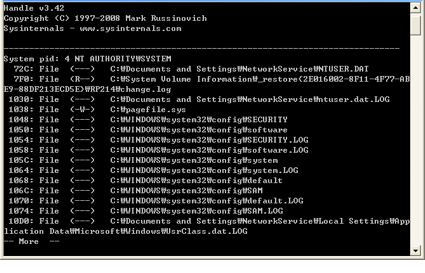
그림 handle 실행

프로그램을 실행 시키면 앞의 그림과 같이 프로세스에서 사용중일 파일들을 확인 할 수 있고, 프로세스가 사용하는 개체 정보와 접근(읽기R, 쓰기W, 삭제D) 정보가 나타난다. 관련 옵션은 “handle -?” 명령을 이용해 확인하자.

프로세스 점검 과정을 통해 의심스러운 프로세스 목록을 확보 하고 프로세스가 사용하는 실행파일 경로를 확인한다. 확인된 실행 파일이 악성코드인지 분석한다.

윈도우 프로세스에서 사용하는 객체는 File 외에도 여러 가지가 있다. 윈도우 개체 종류는 다음 표를 참고 하기 바란다. (자료참고: Microsoft Windows Internals)

개체 종류설명
Symbolic linkA mechanism for referring to an object name indirectly
processThe virtual address space and control information necessary for the execution of a set of thread objects.
ThreadAn executable entity within a process.
jobA collection of process manageable as a single entity through the job.
sectionA region of shared memory (known as a file mapping object in Windows).
FileAn instance of an opened file or an I/O device.
Access tokenThe security profile (security ID, user rights, and so on) of a process or a thread.
EventAn object with a persistent state (signaled or not signaled) that can be used for synchronization or notification.
SemaphoreA counter that provides a resource gate by allowing some maximum number of threads to access the resource protected by the semaphore.
Mutex*A synchronization mechanism used to serialize access to a resource.
TimerA mechanism to notify a thread when a fixed period of time elapses.
표 윈도우 개체 타입

결과 공유 및 의사 결정

침해사고에 대한 충분한 근거 자료를 확보하고 원인에 대한 분석이 완료되었다면 원인과 근거 자료를 기반으로 향후 대응 방안을 수립한다. 수립된 대응 방안에 필요한 할 일(액션 아이템)을 가능한 상세하게 구분하여 침해사고가 재발되지 않도록 방안을 제시한다.

종합적인 분석 결과를 기반으로 조직의 의사결정권자는 필요한 조치를 수행할 리소스를 확보하고 정해진 기한에 따라 이행 사항을 실행 한다.

분석 결과 보고

보고 대상을 고려해 적절한 단어와 표현 방법을 사용해 핵심 사항을 전달하는 것이 보고서 작성의 기본이다.

그렇다면 보안 위협 분석 보고서의 작성 시 가장 중요한 부분은 무엇일까? 이슈에 대한 핵심과 적절한 대응 전략이 포함되는 것은 물론 적정한 시기에 보고서가 전달 되는 것도 중요하다. 모든 주요 이슈에 대한 의사 결정이 끝나고 난 후에는 아무리 완벽한 보고서도 그 빛을 잃는다.

  • 상황정의나 침해단계 정의 내용을 전달하여 상황 요약 전달
  • 대응에 필요한 충분한 정보가 제공되었는가?
  • 보고서 제공시기와 횟수가 적절한가?

보고서를 구성하는 항목은 다음과 같다. 기본적인 핵심 정보를 전달하기 위해 공통 항목에 대해 조직의 내부 정책에 따라 유형을 분류하고 보고서 작성 시 판단 기준에 따라 해당 항목을 기입한다.

구성표기내용
위협판단유형내부외부평판기반 이상행위기반 시그니처기반 내부사고사례 권한관리위반 이상거래탐지
사고단계시도/성공/유출/확산
업무연속성계획(BCP)예방/대비/대응/복구
로그소스위협시나리오 관련 로그 소스
대응우선순위긴급대응/실시간모니터/정기점검
차단정보IP차단, Class차단
공격대상공격대상 정보
액션 아이템예방 및 복구 조치 상세 내용
표 보고 항목

<보고서 샘플>

위협시나리오악성코드 배포 사이트 접근(파일다운로드)
사고단계성공대응우선순위실시간 모니터(차단)
탐지시간2014-04-27 11:44:48 KST
이벤트설명Non-DNS 트래픽이 TCP 53번 포트를 통해 통신이 이뤄질 경우 탐지 됩니다.
탐지로그GET /070726/sdshell.asp?Action=llgxdnh HTTP/1.1 Accept: image/gif, image/x-xbitmap, image/jpeg, image/pjpeg, application/x-shockwave-flash, */* Referer: http://192.xx.xx.250/070726/sdshell.asp
점검결과End-Point 점검 결과 기입 평판 정보 점검 결과 기입 의심 파일 점검 결과 기입
공격패턴공격샘플 – ASP 웹쉘을 이용 원격에서 시스템제어시 wscript 관련 명령을 사용 – ASP 웹쉘 실행시 cmd.exe, wscript=yes, cmd= 을 포함하는 문자열 탐지
IP정보출발지 IP233.233.233.233(9238)국가코드CN
도착지 IP211.211.211.211(80)국가코드KR
장비 IP1.1.1.1 
조치내역IDS/IPS탐지모드: [자동차단/탐지모드] 구성정보: [인라인/미러링]
End-Point격리/예외/허용
방화벽[C Class차단][IP 차단] access-list acl_out line 1241 deny ip 233.233.233.0 255.255.255.0 any (hitcnt=3)
대응방안취약점 보완책, 시스템 또는 Application설정 보완 방법

대응 방안 수립

피해가 확인되면 복구 방안 수립을 통해 향후 재발 방지를 위한 대응 방안을 수립하고 이행 작업을 실행 한다. 대응 방안은 공격 받은 유형에 따라 다양하게 정의 될 수 있다.

패치적용

사용 중인 응용 프로그램이나 운영체제의 취약점으로 인한 사고 발생 시에서는 개별 공급사에서 제공하는 패치를 이용해 대응 방안을 수립 하자.

<제로데이 취약점 발표>
아파치 제로데이 취약점 공식 패치 발표 (http://httpd.apache.org/download.cgi)  

o 취약한 버전을 운용하고 있는 웹 서버 관리자는 Apache 2.2.20버전으로 업데이트[2]     
※ Apache 1.3버전의 경우 업데이트 지원이 중단되었으므로, 해당 버전 운용자는 2.2.20버전으로 업그레이드 권고  

1. 개요    
o 가장 대중적으로 사용되고 있는 웹서버인 Apache에서 간단한 HTTP 요청만으로도 서버의 CPU와 Memory를 가득 채워 간단히 서비스를 마비시킬 수 있는 매우 심각한 신규 취약성이 발견되어 관리자들의 주의가 요구됨.
o 공격자는 특수하게 조작된 HTTP패킷을 전송하여 아파치 서비스가 동작중인 서버의 메모리를 고갈시킬 수 있음   
o 해당 취약점 정보 및 공격 도구가 공개 배포됨에 따라 웹 서버 관리자의 주의를 요함  

2. 해당 시스템   
o 영향 받는 소프트웨어     
– Apache 2.3.x /  Apache 2.2.x / Apache 2.1.x / Apache 2.0.x / Apache 1.3.x     
* 참고URL : http://seclists.org/bugtraq/2007/Jan/83

시스템 설정

운영 중인 애플리케이션의 취약한 설정으로 인해 사고가 발생하는 경우가 많이 있다. 관리자가 기본 설정을 변경하지 않아 공격자가 악용하는 경우나 테스트 과정에서 임시로 변경한 설정을 원복하지 않아 공격자에게 악용되는 사례도 있다.

개별 애플리케이션의 상세 대응 방안은 사용하는 애플리케이션에 종속적이다. 대표적 유형은 다음과 같다.

관리페이지

최근에도 심심치 않게 발생하는 침해 원인으로 기본 관리 페이지를 통한 공격이 발생한다. 공격자의 입장에서 보면 무작위로 자동 프로그램을 이용해 힘들이지 않고 하나만 걸리면 된다. 공격자에게 여러분이 관리하는 시스템이 당첨되는 일이 없도록 하자.

실행 권한 제거

사용자에게 파일 등록 권한을 제공하는 많은 사이트틀이 파일 실행 권한을 적절히 잘 관리하고 있다. 하지만 간혹 한번의 실수로 권한 조정을 누락하는 경우가 있는데 사용자가 업로드한 파일이 시스템에서 실행되지 않도록 권한 제한을 잊지 말자.

이행 점검

조치 해야 하는 것을 계획만 세우고 실행하지 않는 경우가 많다. 조치를 취해야 할 항목을 정의하고 해당 항목에 대한 조치 결과를 문서화해 관리 하자.

Guest 계정 사용 중단
-. 디폴트로 생성되는 Guest계정이 활성화 된 경우 사용 중단
조치결과비활성화N/A 
공유 목록 제거
-. 기본적으로 제공되는 관리적 공유(ADMIN$, C$..) 제거
조치결과C$, D$, ADMIN$, IPC$N/A
취약 패스워드 변경
-. 응용 프로그램 설치 시 자동으로 설정되는 패스워드 확인 변경 -. 취약 유형: admin/admin, admin/1234
조치결과변경 완료특수문자포함 최소길이10자 영문/숫자혼합N/A 
시스템 배너 제거
-. SSH/TELNET/FTP 등 프로그램 버전 정보 표시
조치결과배너 제거 완료 N/A 
표 이행점검표