전체 프로세스에 대한 확인 과정이 대략적으로 끝나면 확인된 프로세스 중 의심이 되는 프로세스에 대해 세부적인 조사가 필요할 것이다. 이번에 살펴볼 내용은 의심이 가거나 확인이 필요한 프로세스에 대해 어떤 명령에 의해 프로세스가 실행 되었는지 확인하는 방법이다.
각각의 프로세스를 실행시킨 명령어 확인은 중요 하다. 이는 명령어 확인을 통해 악성코드가 설치된 위치나 시스템 파일의 감염 여부를 확인 할 수 있는 중요한 단서가 되기 때문이다.
리눅스는 ps명령을 이용해 확인 가능하다. 악의적인 프로세스를 확인한 경우 해당 프로세스가 어떤 명령으로 실행 되었는지 볼 수 있다.
–axu 옵션을 이용하면 현재 점유중인 메모리 정보와 CPU정보를 확인할 수 있다.
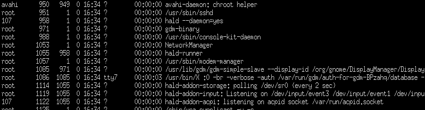
–axu 옵션을 이용하면 현재 점유중인 메모리 정보와 CPU정보를 확인할 수 있다.
프로세스에서 사용하는 파일
앞서 프로세스를 실행 시킨 명령어를 확인하는 방법을 살펴 보았다. 이번에는 실행 파일 외에도 프로세스에서 사용하고 있는 파일을 확인해보자. 윈도우 시스템의 경우 주로 프로세스에서 사용하고 있는 DLL파일을 점검하게 된다. 윈도우 악성코드의 경우 DLL파일을 이용해 구동중인 프로세스를 감염시키기도 한다. 점검은 ‘handle.exe’ 명령을 이용한다. Sysinternals 패키지에 포함된다.
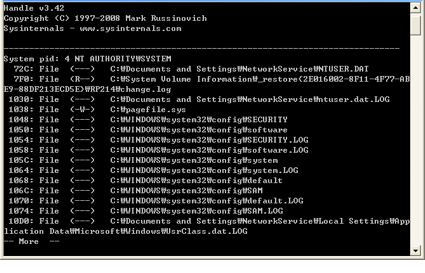
프로그램을 실행 시키면 앞의 그림과 같이 프로세스에서 사용중일 파일들을 확인 할 수 있고, 프로세스가 사용하는 개체 정보와 접근(읽기R, 쓰기W, 삭제D) 정보가 나타난다. 관련 옵션은 “handle -?” 명령을 이용해 확인하자.
프로세스 점검 과정을 통해 의심스러운 프로세스 목록을 확보 하고 프로세스가 사용하는 실행파일 경로를 확인한다. 확인된 실행 파일이 악성코드인지 분석한다.
윈도우 프로세스에서 사용하는 객체는 File 외에도 여러 가지가 있다. 윈도우 개체 종류는 다음 표를 참고 하기 바란다. (자료참고: Microsoft Windows Internals)
| 개체 종류 | 설명 |
| Symbolic link | A mechanism for referring to an object name indirectly |
| process | The virtual address space and control information necessary for the execution of a set of thread objects. |
| Thread | An executable entity within a process. |
| job | A collection of process manageable as a single entity through the job. |
| section | A region of shared memory (known as a file mapping object in Windows). |
| File | An instance of an opened file or an I/O device. |
| Access token | The security profile (security ID, user rights, and so on) of a process or a thread. |
| Event | An object with a persistent state (signaled or not signaled) that can be used for synchronization or notification. |
| Semaphore | A counter that provides a resource gate by allowing some maximum number of threads to access the resource protected by the semaphore. |
| Mutex* | A synchronization mechanism used to serialize access to a resource. |
| Timer | A mechanism to notify a thread when a fixed period of time elapses. |